
Kaartobjecten importeren uit AutoCAD
2026-03-25Laatst bijgewerkt
Wanneer u een kaart maakt op basis van een AutoCAD-bestand, kunt u AutoCAD-blokken importeren als kaartobjecten door ze te koppelen aan bestaande Security Center SaaS-entiteiten.
Voordat u begint
Procedure
-
Koppel na de stap Kies uw achtergrond AutoCAD-blokdefinities aan Security Center SaaS-entiteitstypen om de blokken als kaartobjecten te importeren.
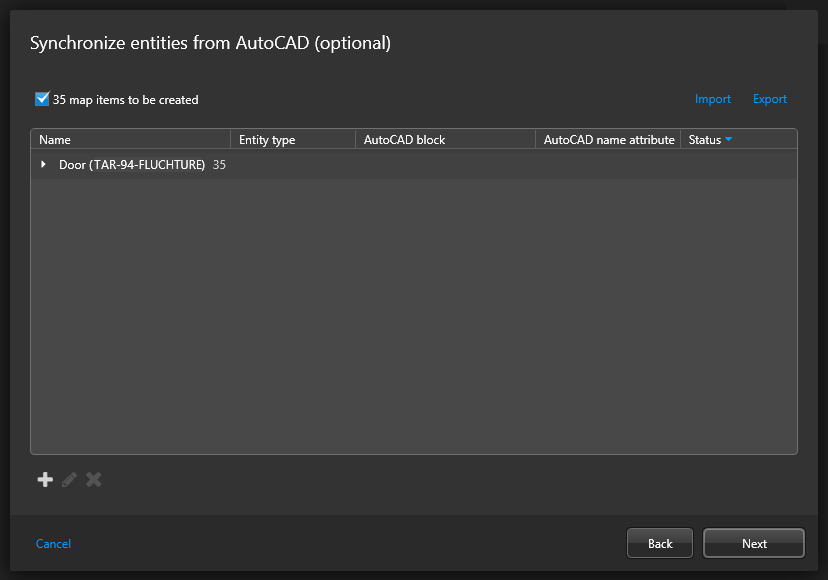 Als u eerder entiteiten vanuit AutoCAD hebt gesynchroniseerd en dezelfde blokdefinities in uw huidige bestand voorkomen, laadt de wizard standaard dezelfde toewijzing. U kunt de synchronisatie-instellingen bewerken, eerder opgeslagen instellingen uit een XML-bestand importeren of nieuwe instellingen definiëren.
 -
Als dit de eerste keer is dat u een kaart maakt vanuit AutoCAD, klikt u op Toevoegen (
 ).
).
-
Koppel in het dialoogvenster dat wordt geopend een AutoCAD-blok aan een entiteitstype.
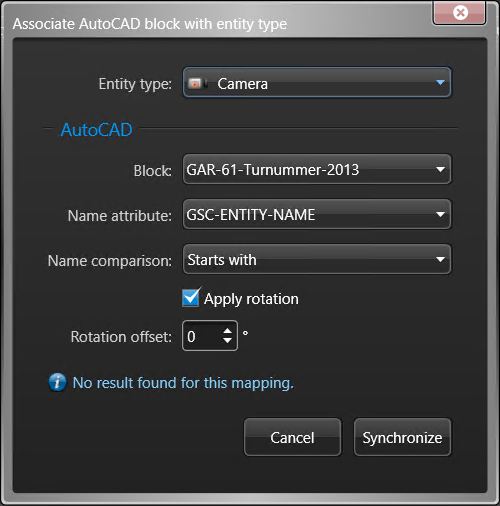
- Entiteitstype
- Security Center SaaS-entiteitstype achter de kaartobjecten die u wilt importeren.
- Blokkeren
- Blokdefinitie die moet worden gekoppeld aan het geselecteerde entiteitstype.
- Naamattribuut
- Blokkenmerk dat de naam van het blokexemplaar bevat en dat moet overeenkomen met de entiteitsnaam.
- Naamvergelijking
- Zoeken naar entiteitsnamen op Exacte overeenkomst of Begint met.
- Rotatie toepassen
- Pas een rotatie-offset toe om de toewijzing van pictogrammen uit het AutoCAD-bestand aan de pictogrammen in Configuration desktop aan te passen.
- Rotatie-offset
- Rotatiegraadoffset toegepast op een mapping.
-
Klik op Synchroniseren.
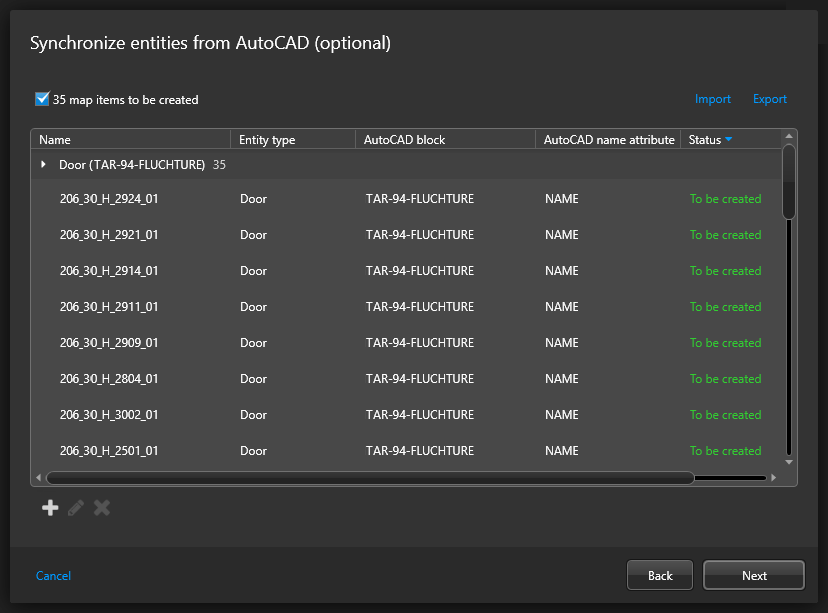
De overeenkomsten die in het AutoCAD-bestand zijn gevonden, worden weergegeven.
-
Als er blokinstanties zijn die u niet wilt importeren, selecteert u deze in de lijst en klikt u op Verwijderen (
 ).
).