De achtergrond van de beeldkaart vervangen

2026-03-18Laatst bijgewerkt

U kunt de achtergrond van een beeldkaart wijzigen om de kaart bij te werken terwijl de bestaande kaartobjecten behouden blijven.

Voordat u begint

Maak een kaart van een afbeeldingsbestand.

Wat u moet weten

Door de achtergrond van een kaart te vervangen, kunnen de kaartobjecten die al op de kaart zijn geplaatst, behouden blijven. Nadat u de achtergrond hebt vervangen, moet u mogelijk sommige objecten weer op hun plaats zetten.

Procedure

  1. Open de taak Map designer en selecteer de kaart die u wilt wijzigen.
  2. Klik op Kaart > Achtergrond vervangen .
  3. Sleep de vervangende afbeelding naar het onderbroken gebied of klik op Bestand selecteren.
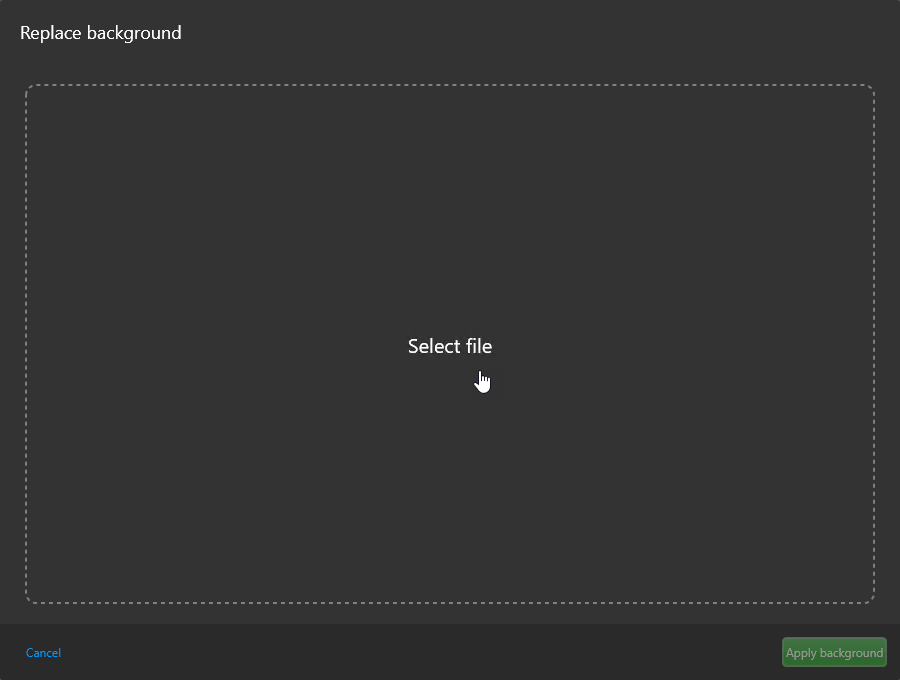
    Het venster Achtergrond vervangen in de taak Map designer, met een vierkant stippelgebied om de vervangende afbeelding naartoe te slepen en neer te zetten of klik op Bestand selecteren.

  4. Navigeer in Verkenner naar de gewenste vervangende afbeelding, selecteer deze en klik op Openen.
  5. (Optioneel) Pas de achtergrondafbeelding aan met de knoppen Links draaien, Rechts draaien, Bijsnijden en/of Geavanceerde instellingen .
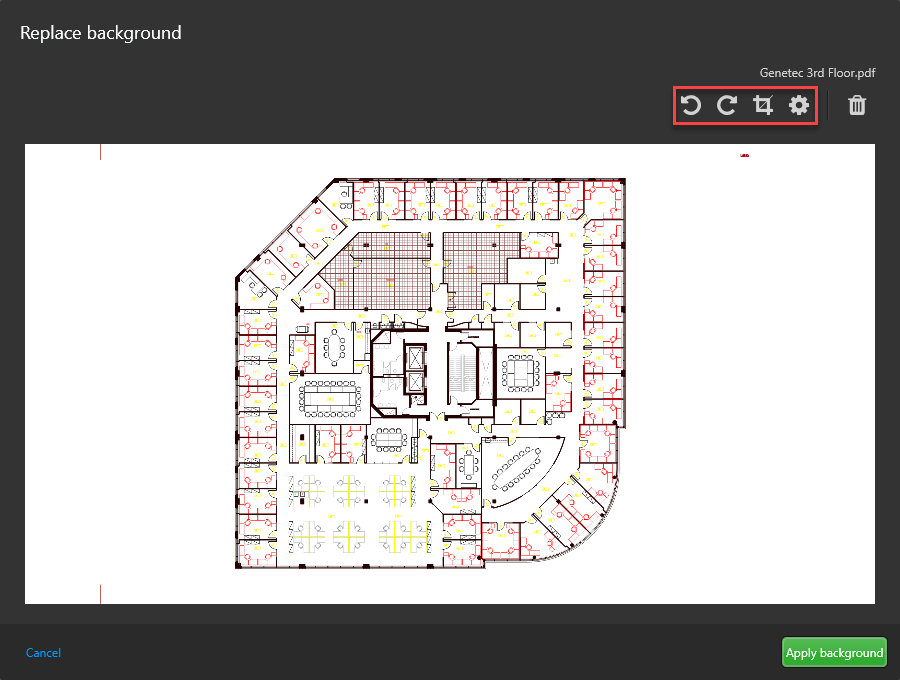
    Het venster Achtergrond vervangen in de taak Map designer na het selecteren van een vervangende afbeelding. De knoppen links draaien, rechts draaien, bijsnijden en geavanceerde instellingen in de rechterbovenhoek worden rood gemarkeerd.

  6. Klik op Achtergrond toepassen.
    Kaartachtergrond wordt vervangen.