
Overzicht van de taak Map designer
2026-03-25Laatst bijgewerkt
Gebruik de taak Map designer om kaarten te maken en te bewerken die de fysieke locaties van uw apparatuur weergeven aan Security Center SaaS-gebruikers.
Een mapentiteit is een tweedimensionaal diagram waarmee u kunt communiceren met uw beveiligingsapparatuur, terwijl het u een referentie biedt naar hun fysieke locatie en status. De volgende afbeelding toont de taak Map designer die een kaart met de naam "Montreal" bewerkt in een videobewakingssysteem.
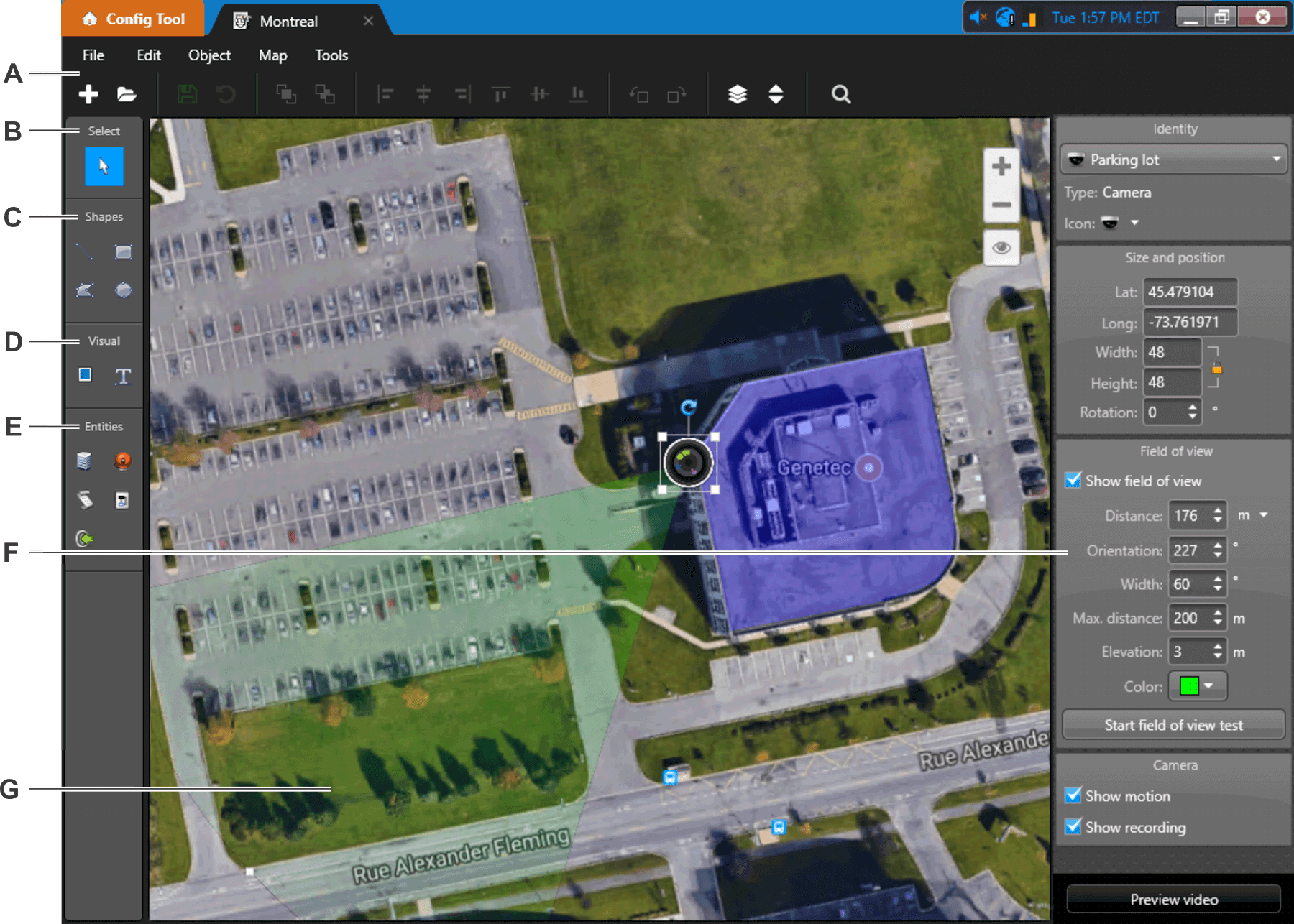
| A | Gebruik het menu en de werkbalk van de Map designer om de kaarten in uw systeem te maken, te bewerken en te verwijderen, en om kaartobjecten op uw kaart te ordenen en ernaar te zoeken. Op geografische kaarten kunt u ook zoeken naar adressen en coördinaten. |
| B |
Selectiegereedschap ( ): klik op een kaartobject om het te selecteren. U kunt ook het volgende doen: ): klik op een kaartobject om het te selecteren. U kunt ook het volgende doen:
|
| C | Vectorobjecten tekenen:
|
| D | Afbeeldingen en tekst invoegen:
|
| E | Kaartobjecten maken die entiteiten vertegenwoordigen:
|
| F | Gebruik de widgets om het geselecteerde kaartobject te configureren. Wanneer er meerdere kaartobjecten zijn geselecteerd, worden alleen de algemene widgets weergegeven. |
| G | Klik en sleep het gezichtsveld om het op de kaart te plaatsen. |
 Lijn tekenen
 Rechthoek tekenen
 Veelhoek tekenen
 Ellips tekenen
 Afbeelding invoegen
 Tekst invoegen
 Gebiedsweergave
 Alarmen
 Macro's
 I/O's
I/O's