|
Toegangscontrole-unit
|
-
 - Toegangscontrole-unit is online. - Toegangscontrole-unit is online.
-
 - Toegangscontrole-unit is offline. - Toegangscontrole-unit is offline.
-
 - Toegangscontrole toont een waarschuwing. - Toegangscontrole toont een waarschuwing.
|
- Controleer de status van de toegangscontrole unit.
|
|
Alarm
|
-
 - Inactief alarm - Inactief alarm
-
 - Actief alarm - Actief alarm
- Halftransparante polygoon of ellips die de kleur van het alarm verandert en knippert als het alarm actief is.
-
Een kaartobject dat aan een actief alarm is gekoppeld, wordt gemarkeerd met een alarmmeldingsballon.
- Als Alarmen van gekoppelde kaarten weergeven is ingeschakeld in het gedeelte Kaart van de bureaubladopties Bediening, wordt het aantal actieve alarmen op een gekoppelde kaart weergegeven op de taakbalk van Kaarten, verdiepingsbediening en links naar die kaart.
|
- Geeft alarmen weer op kaarten, laat u het alarm onderzoeken, bevestigen, sluimeren of doorsturen en laat u de alarmprocedure bekijken.
- Handig wanneer geen aan het alarm gekoppelde entiteiten op kaarten worden weergegeven.
- Wijs de ballon aan voor meer informatie.
- Klik op de meldingsballon om deze in een tegelballon te veranderen.
- (Inactief) Klik om het alarm handmatig te activeren.
- (Actief) Klik om het alarm in een tegelballon weer te geven.
|
|
ALPR-unit (alleen gefedereerd)
|
-
 - Vaste ALPR-unit - Vaste ALPR-unit
-
 - ALPR-unit is in onderhoudsmodus. - ALPR-unit is in onderhoudsmodus.
- Lezingen en treffers worden weergegeven in meldingsballonnen.
|
- Monitor de leesoperaties en treffers van gefedereerde ALPR-camera's.
TIP: Als u live video van de bijbehorende contextcamera wilt monitoren, registreert u de ALPR-unit als een video-unit en maakt u een afzonderlijk kaartobject voor de camera.
|
|
Gebied
|
- Kaartminiatuur (altijd gekoppeld aan de kaart die door de miniatuur wordt weergegeven)
- Gekleurde semitransparante polygoon of ellips (al dan niet gekoppeld aan een kaart)
|
- Wijs aan voor het tonen van personen tellen of personen aanwezig (indien ingeschakeld).
- Verwijder geselecteerde kaarthouders uit het gebied.
- Klik om het gebied of de kaart weer te geven in een tegelballon of om naar een gekoppelde kaart te schakelen als die is gedefinieerd.
|
|
Automatisering
|
-
 - Handmatige automatisering - Handmatige automatisering
-
 - Geplande automatisering - Geplande automatisering
-
 - Automatisering op basis van gebeurtenissen - Automatisering op basis van gebeurtenissen
|
- Klik op het pictogram Automatisering en klik vervolgens op Afspelen om de responsacties uit te voeren die aan de automatisering zijn gekoppeld.
|
|
Camera
|
-
 - Camera neemt niet op. - Camera neemt niet op.
-
 - Camera neemt op. - Camera neemt op.
-
 - Camera heeft beweging gedetecteerd (met een groen rimpeleffect). - Camera heeft beweging gedetecteerd (met een groen rimpeleffect).
-
 - Camera is in onderhoudsmodus. - Camera is in onderhoudsmodus.
- Vaste camera's worden weergegeven met een blauw gezichtsveld.
- PTZ-camera's worden weergegeven met een groen gezichtsveld.
|
- Alarmen en cameragebeurtenissen monitoren.
- Klik om live video te bekijken of video af te spelen in een tegelballon.
- Als de camera positiefeedback ondersteunt, klikt u op het gezichtsveld en sleept u die om te pannen en kantelen.
- Gebruik de PTZ-widget om in en uit te zoomen.
- Klik op de kaart terwijl u de Ctrl-toets ingedrukt houdt om alle beschikbare camera's naar die locatie te richten.
|
|
Camerasequentie
|
-
 - Camerasequentie - Camerasequentie
|
- Toon meerdere camera's in één tegelballon.
- Richt PTZ-camera's naar een specifieke locatie.
- Dubbelklik op de camerasequentie om alle camera's in afzonderlijke tegels weer te geven in de taak Monitoring. Als de kaart in een tegel wordt weergegeven, wordt deze niet vervangen als de tegels vol zijn.
OPMERKING: Met de rechtermuisknop-opdracht Lokaliseer mij worden afzonderlijke camera's in de camerasequentie gevonden, niet de camerasequentie zelf.
|
|
Clusterbel
|
-
 - Als drie of meer kaartobjecten te dicht bij elkaar zijn geplaatst om op een bepaald zoomniveau zichtbaar te zijn, worden ze weergegeven door een blauwe clusterbel. De bel geeft het aantal objecten weer dat zich in de bel bevindt. - Als drie of meer kaartobjecten te dicht bij elkaar zijn geplaatst om op een bepaald zoomniveau zichtbaar te zijn, worden ze weergegeven door een blauwe clusterbel. De bel geeft het aantal objecten weer dat zich in de bel bevindt.OPMERKING: Het aantal geclusterde objecten gebruikt de volgende groepsgroottes: 3, 4, 5, 10, 20, 50, 100, 200, 500. Tellingen tussen deze formaten of groter worden aangegeven met een plusteken (+).
|
- Klik om in te zoomen op de kaart om de afzonderlijke kaartobjecten te bekijken.
|
|
Deur
|
-
 - Deur geopend - Deur geopend
-
 - Deur gesloten en geen vergrendeling geconfigureerd - Deur gesloten en geen vergrendeling geconfigureerd
-
 - Deur gesloten en vergrendeld - Deur gesloten en vergrendeld
-
 - Deur gesloten en ontgrendeld - Deur gesloten en ontgrendeld
-
 - Deur geforceerd geopend - Deur geforceerd geopend
-
 - Deur ontgrendeld en in onderhoudsmodus - Deur ontgrendeld en in onderhoudsmodus
-
 - Deur niet-beveiligd - Deur niet-beveiligd
-
Gebeurtenissen worden weergegeven in meldingsballonnen voor evenementen. De kleur van de ballon komt overeen met de kleur die aan de gebeurtenis is toegewezen.
|
- Alarmen, deurstatussen en gebeurtenissen monitoren.
- Wijs de ballon aan voor meer informatie.
- Klik op de meldingsballon om deze in een tegelballon te veranderen.
- Ontgrendel de deur, overschrijf het ontgrendelingsschema, shunt de lezer en shunt inputs met behulp van de deurwidget of klik met de rechtermuisknop op de deur op de kaart.
|
|
Lezer
|
-
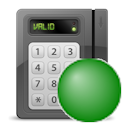 - Lezer is ingeschakeld (of actief) - Lezer is ingeschakeld (of actief)
-
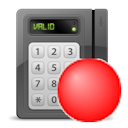 - Lezer is uitgeschakeld (of gerangeerd) - Lezer is uitgeschakeld (of gerangeerd)
-
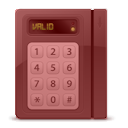 - Lezer is offline - Lezer is offline
-
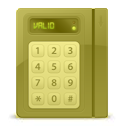 - Lezer toont een waarschuwing - Lezer toont een waarschuwing
- De statuskleuren Ingeschakeld en Uitgeschakeld zijn configureerbaar en de statusindicator kan worden weergegeven of verborgen.
|
|
|
Input pin
|
-
 - Input in status Normaal - Input in status Normaal
-
 - Input in status Actief - Input in status Actief
-
 - Invoer in de status Probleem (kortsluiting) of Probleem (open circuit) - Invoer in de status Probleem (kortsluiting) of Probleem (open circuit)
-
 - Input in status Onbeschikbaar - Input in status Onbeschikbaar
- De statuskleuren kunnen worden geconfigureerd en het pictogram kan worden weergegeven of verborgen, afhankelijk van de status.
Inbraakinputs met gedefinieerde typen:
-
 - Inbraakinvoer van het type inbraak - Inbraakinvoer van het type inbraak
-
- Inbraakinvoer van het type deur
-
 - Inbraakinvoer van het type hek - Inbraakinvoer van het type hek
-
 - Inbraakinvoer van het type brand - Inbraakinvoer van het type brand
-
 -Inbraakinvoer van het type gas -Inbraakinvoer van het type gas
-
 - Inbraakinvoer van het type beweging - Inbraakinvoer van het type beweging
-
 - Inbraakinvoer van het type paniek - Inbraakinvoer van het type paniek
-
 -Inbraakinvoer van het type virtueel -Inbraakinvoer van het type virtueel
-
 - Inbraakinvoer van het type venster - Inbraakinvoer van het type venster
|
|
|
Inbraakdetectiegebied
|
-
 - Inbraakdetectiegebied - Inbraakdetectiegebied
- De verschillende statussen zijn:
- Uitgeschakeld (niet gereed)
- Uitgeschakeld (gereed voor inschakeling)
- Wordt ingeschakeld
- Perimeter ingeschakeld
- Master ingeschakeld
- Alarm actief
- De statuskleuren kunnen worden geconfigureerd en het pictogram kan worden weergegeven of verborgen, afhankelijk van de status.
|
|
|
KML-object
|
- Kan alles zijn dat wordt weergegeven als een klikbare laag over een kaart met geografische referenties.
|
- Plaats nuttige informatie als een overlay op kaarten, zoals stadsgrenzen, wegen en hydrografische functies.
- Kan dynamische informatie weergeven, zoals weersomstandigheden en verkeersstroom, door de kaartlaag regelmatig te vernieuwen.
|
|
Lay-out
|
-
 - Lay-out - Lay-out
- Een kaartobject dat aan een eerder opgeslagen lay-out van een monitoringstaak is gekoppeld.
|
- Geef alle gemonitorde camera's als een sequentie weer in een tegelballon.
- Dubbelklik om alle camera's in afzonderlijke tegels weer te geven in de taak Monitoring. Als de kaart in een tegel wordt weergegeven, wordt deze niet vervangen als de tegels vol zijn.
|
|
Kaartlink
|
- Kaartminiaturen, tekst, pictogrammen, afbeeldingen of gekleurde geometrische vormen.
|
- Klik om over te schakelen naar de gelinkte kaart.
- Schakelt kaartnavigatie in zonder de werkbalk Kaarten te gebruiken.
- Handig wanneer de kaart wordt weergegeven in de taak Monitoring.
OPMERKING: Als Alarmen van gekoppelde kaarten weergeven is ingeschakeld in de kaartopties, wordt het aantal actieve alarmen op een gekoppelde kaart weergegeven op de link naar die kaart.
|
|
Mobiele gebruiker
|
-
 - Mobiele gebruiker zonder foto - Mobiele gebruiker zonder foto
|
- Wanneer Locatie delen is ingeschakeld op Genetec™ Mobile-apparaten, toont dit kaartobject de locaties van mobiele gebruikers en kunt u hen berichten sturen en entiteiten delen.
- Wijs de ballon aan om de Security Center SaaS-gebruikersnaam weer te geven.
- De ballon geeft de foto van de gebruiker weer, indien beschikbaar.
|
|
Outputrelais
|
-
 - Uitgangsrelais in status Normaal - Uitgangsrelais in status Normaal
-
 - Uitgangsrelais in status Actief - Uitgangsrelais in status Actief
-
 - Uitgangsrelais in status Onbekend - Uitgangsrelais in status Onbekend
|
|
|
Archieven
|
- Records zijn gegevensgestructureerd conform een bepaald recordtype en bedoeld om situationeel bewustzijn te verhogen of context toe te voegen aan uw kaarten. De weergave van records op kaarten wordt geregeld door de .
-
 - Standaardweergave met de eerste letter van de naam van het recordtype - Standaardweergave met de eerste letter van de naam van het recordtype
-
 - Aangepaste weergave waarin kleur en pictogram door de gebruiker zijn geselecteerd - Aangepaste weergave waarin kleur en pictogram door de gebruiker zijn geselecteerd
- Records kunnen ook worden weergegeven als gekleurde polygonen.
|
- Klik op de speld of de polygoon om de recorddetails in een informatieballon te bekijken.
- Klik met de rechtermuisknop ergens op de kaart en selecteer Nieuwe gegevens op kaart toevoegen. Er wordt een dialoogvenster geopend waarin u een nieuw record kunt toevoegen op de positie waarop u hebt geklikt. Dit werkt alleen voor recordtypen die worden beheerd door Record Caching Service-rollen.
|
|
Tekst, afbeeldingen en geometrische vormen
|
- Tekst, pictogrammen, afbeeldingen en gekleurde vormen (polygonen en ellipsen)
|
- Deze kunnen aan kaarten worden toegevoegd om aanvullende informatie te geven, de locatie van interessante locaties aan te geven of om als kaartlinks of alarmen te fungeren. Een gebruiksvoorbeeld is het op de plattegrond van een warenhuis aangeven van de locatie van wandgemonteerde scanners.
|
|
Zone
|
-
 - Zone - Zone
-
 - Virtuele zone - Virtuele zone
-
 - I/O-zone - I/O-zone
- De verschillende statussen zijn: Uitgeschakeld, Normaal, Actief en Probleem.
- De statuskleuren kunnen worden geconfigureerd en het pictogram kan worden weergegeven of verborgen, afhankelijk van de status.
|
|

 ). Wanneer een alarmkaartobject bijvoorbeeld is geconfigureerd met een snelle actie, verandert het pictogram in (
 ). Als u dubbelklikt op het pictogram, wordt de snelle actie geactiveerd in plaats van het standaardgedrag van het kaartobject.