
Kaarten exporteren en afdrukken
2026-03-20Laatst bijgewerkt
U kunt uw Security Center SaaS-kaarten exporteren of afdrukken als PNG of PDF, of fysieke exemplaren afdrukken om belangrijke informatie buiten Security Center SaaS te delen.
Wat u moet weten
Als u entiteiten wilt opnemen in de geëxporteerde of afgedrukte weergave, gebruikt u kaartlagen om de gewenste entiteiten te tonen of te verbergen. Clusterbellen zien er hetzelfde uit in geëxporteerde en afgedrukte kaarten.
Als u bestanden als PDF wilt exporteren, gebruikt u Microsoft® om ze af te drukken naar PDF.
Procedure
-
Exporteer uw kaart in het gewenste formaat:
- Om te exporteren als PNG:
- Klik op of druk op Ctrl+E.
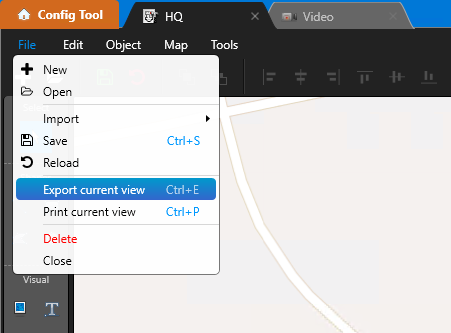
- Klik op of druk op Ctrl+E.
- Om een PDF af te drukken of te genereren:
- Klik op of druk op Ctrl+P.
- Selecteer uw printer of de Microsoft print to PDF-printer.
- Leg eventuele andere instellingen in de afdrukopties vast en klik op Afdrukken.
De huidige kaartweergave wordt geëxporteerd of afgedrukt. - Om te exporteren als PNG: