2026-03-25Laatst bijgewerkt
U kunt camera's aan uw kaarten toevoegen, zodat Security Center SaaS-operators live video- en cameragebeurtenissen kunnen bewaken, alarmen kunnen beheren en PTZ-camera's en -opnamen rechtstreeks vanaf de kaart kunnen bedienen.
Voordat u begint
-
Maak de kaart waaraan u de camera's wilt toevoegen.
- Zorg ervoor dat de camera's beschikbaar zijn in uw Security Center SaaS-systeem.
Wat u moet weten
Om een realistischer effect te creëren wanneer de kaart wordt weergegeven in de taak Kaarten of de taak Monitoring in Operation desktop, kunt u het beeldveld van camera's blokkeren door muren en andere obstakels op de kaart te tekenen.
Procedure
-
Open op de startpagina van Configuration desktop de taak Map designer.
-
Selecteer een recente kaart of klik op Alle kaarten bekijken om een bestaande kaart te openen.
De geselecteerde kaart verschijnt in de Map designer-werkruimte.
-
Klik in de werkbalk op Gebiedsweergave (
 ), selecteer de camera (
 of
of  ) die u wilt toevoegen en sleep deze naar de gewenste locatie op de kaart.
De widgets voor het configureren van het kaartobject worden in het rechterpaneel weergegeven. Het kaartobject neemt altijd de identiteit over van de entiteit die het vertegenwoordigt.
-
Klik op Videovoorbeeld bekijken om een live videovoorbeeld in een tegelballon te bekijken.
-
Als de camera informatie over het gezichtsveld (FOV) kan delen, selecteert u Gezichtsveld weergeven en stelt u de FOV-eigenschappen in.
TIP: U kunt de richting van de camera en de lengte van het gezichtsveld ook met de muis aanpassen.
- Afstand
- Lengte van het gezichtsveld zoals het op de kaart wordt weergegeven.
- Richting
- De richting waarin de camera wijst. Handig voor vaste camera's.
- Breedte
- Breedte van het gezichtsveld zoals het op de kaart wordt weergegeven.
- Max. afstand
- Maximale afstand die de camera kan zien. Wordt voornamelijk gebruikt voor PTZ-berekeningen.
- Verhoging
- Hoogte van de camera boven de grond.
- Kleur
- Kleur van de FOV-indicator.
TIP: Klik op
Start veld van weergave test om
blinde vlekken weer te geven die door andere objecten op de kaart zijn veroorzaakt.
-
Selecteer de cameragebeurtenissen die u op de kaart wilt bewaken.
- Beweging tonen
- Geeft het camera-icoontje weer met een groen rimpeleffect (
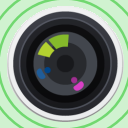 ) bij de gebeurtenis Beweging aan.
- Opname tonen
- Geeft het camera-icoon met een rode knop (
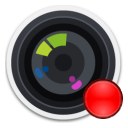 ) weer wanneer de opname is ingeschakeld.
-
Klik in de werkbalk van de Map designer op Opslaan (
 ).
).
