
Muren tekenen om het beeldveld van de camera's te blokkeren
2026-03-25Laatst bijgewerkt
Voor camera's die hun gezichtsveldinformatie delen, kunt u een realistischer effect creëren in de taak Kaarten of de taak Monitoring in Operation desktop door muren en andere obstakels op uw kaart te tekenen om hun gezichtsveld te blokkeren.
Wat u moet weten
Procedure
-
Klik in de werkbalk op een van de volgende hulpmiddelen om een grafisch object in te voegen:
-
 Lijn tekenen
 - Klik en sleep om een enkel lijnsegment te tekenen dat een muur voorstelt.
-
 Rechthoek tekenen
 - Klik en sleep om een rechthoek te tekenen. Versleep een handvat om de grootte te wijzigen. U kunt een rechthoek niet veranderen in een ander type veelhoek.
-
 Veelhoek tekenen
 - Klik eenmaal voor elk eindpunt en klik op het eerste eindpunt om de veelhoek te sluiten. Gebruik Shift+klik om een punt tussen twee punten toe te voegen of te verwijderen. Dubbelklik op een punt om de veelhoek te voltooien zonder deze te sluiten.
De widgets voor het configureren van het kaartobject verschijnen in het rechterpaneel. Het kaartobject neemt altijd de identiteit aan van de entiteit die het vertegenwoordigt. -
-
Test de dode hoek die door het object wordt gecreëerd door de camera te selecteren en op Starten testveld van de weergave te klikken in de camerawidget.
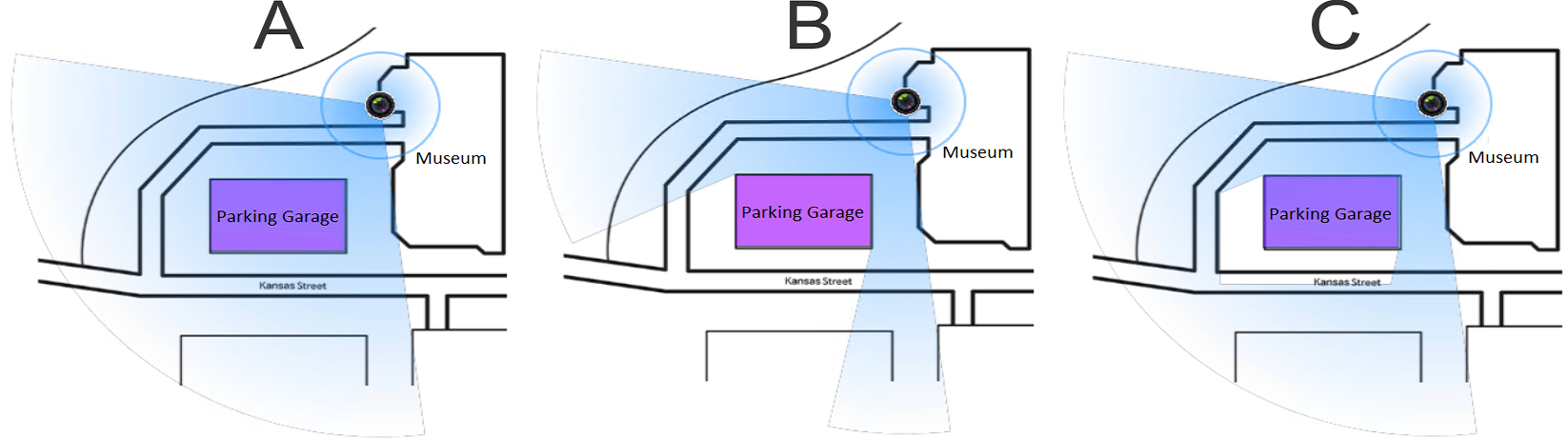
Voorbeeld Configuratie A Beeldveld blokkeren is niet geselecteerd voor de rechthoek die de parkeergarage voorstelt. B Beeldveld blokkeren is geselecteerd voor de rechthoek die de parkeergarage voorstelt. C Beeldveld blokkeren is geselecteerd voor de rechthoek die de parkeergarage voorstelt en de Verhoging is gedefinieerd voor zowel de parkeergarage als de camera. TIP:Om de dekking van alle camera's te testen, klikt u op . -
Klik in de werkbalk van de Map designer op Opslaan (
 ).
).