
Dibujar paredes para bloquear los campos de visión de las cámaras
2026-03-25Última actualización
Para las cámaras que comparten su información de‑campo‑de visión, puede crear un efecto más realista en la tarea de Mapas o en la tarea de Monitoreo en el escritorio de Operation dibujando paredes y otros obstáculos en su mapa para bloquear sus campos de visión.
Lo que debería saber
Procedimiento
-
En la barra de herramientas, haga clic en una de las siguientes herramientas para insertar un objeto gráfico:
-
 Dibujar linea
 - Haga clic y arrastre para dibujar un segmento de una sola línea para representar una pared.
-
 Dibujar rectángulo
 - Haga clic y arrastre para dibujar un rectángulo. Arrastre una manija para cambiar su tamaño. No se puede convertir un rectángulo en un tipo diferente de polígono.
-
 Dibujar polígono
 - Haga clic una vez para cada punto final y haga clic en el primer punto final para cerrar el polígono. Presione la tecla Shift y haga clic para agregar o quitar un punto entre dos puntos. Haga doble clic en un punto para completar el polígono sin cerrarlo.
Los widgets para configurar el objeto del mapa aparecen en el panel derecho. El objeto del mapa siempre adquiere la identidad de la entidad que representa. -
-
Pruebe el punto ciego creado por el objeto seleccionando la cámara y haciendo clic en Iniciar campo de prueba en el widget de la cámara.
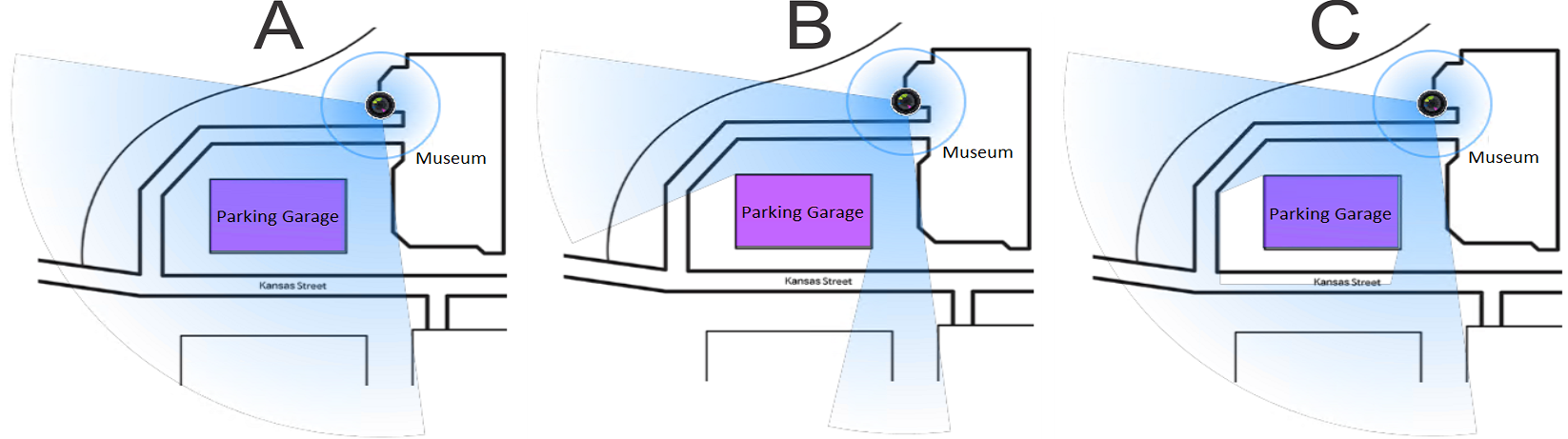
Ejemplo Configuración A El campo de visión de bloque no está seleccionado para el rectángulo que representa el estacionamiento. B El campo de visión de bloque se selecciona para el rectángulo que representa el estacionamiento. C Se selecciona la opción de Bloquear el campo de visión para el rectángulo que representa el estacionamiento cubierto y se define la Elevación para el estacionamiento cubierto y la cámara. SUGERENCIA:Para probar la cobertura de todas las cámaras, haga clic en . -
En la barra de herramientas del Diseñador de mapas, haga clic en Guardar (
 ).
).