
Kaarten configureren als verdiepingen van een gebouw
Als u snel tussen kaarten wilt navigeren, kunt u twee of meer kaarten aanwijzen als verdiepingen van hetzelfde gebouw.
Voordat u begint
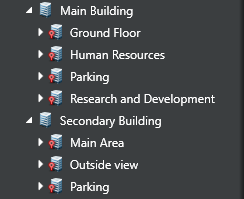
Wat u moet weten
Elke verdieping is gekoppeld aan alle andere verdiepingen in hetzelfde gebouw. U kunt navigeren tussen plattegronden door op de knop te drukken voor de verdieping die u wilt zien. Als een gebied deel uitmaakt van meerdere gebouwen, zoals een gedeelde parkeerplaats, kunnen de verdiepingsbesturingen worden gebruikt om tussen gebouwen te navigeren.
Als de plattegronden gegeorefereerd zijn, blijft de kaartweergave op hetzelfde deel van de kaart wanneer er tussen verdiepingen wordt genavigeerd. Houd de Ctrl-toets ingedrukt terwijl u de verdieping wisselt om de standaardweergave te herstellen.
Procedure
-
Open het dialoogvenster Verdiepingen op een van de volgende manieren:
- Klik op .
- Klik in de werkbalk van de Map designer op de knop Verdiepingen (
 ).
). - Klik op de overlayknop Verdiepingen bewerken (
 ).
).
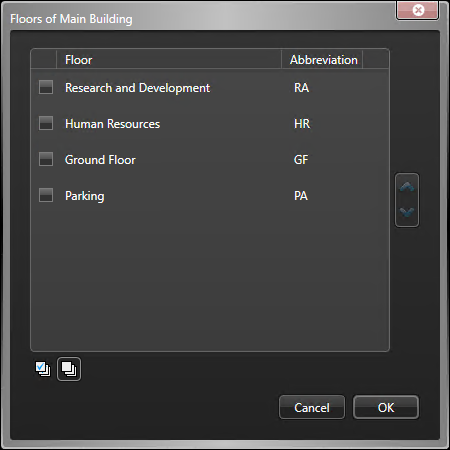
-
Schakel twee of meer selectievakjes in om kaarten aan te wijzen als verdiepingen van het bovenliggende gebied. Elke verdieping heeft een configureerbare afkorting om de kaart op de verdiepingsbesturingen weer te geven.
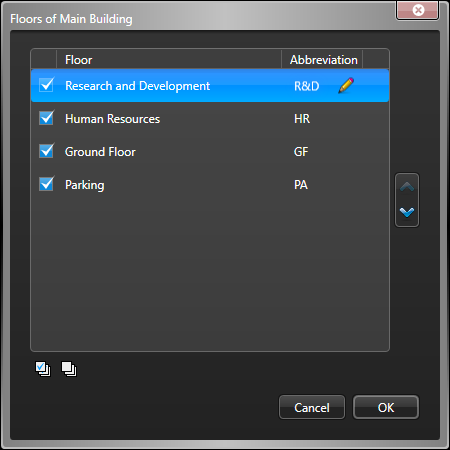
-
Gebruik indien nodig de pijlen (

 ) om de volgorde van de verdiepingen aan te passen. Verdiepingen worden in deze volgorde weergegeven in de verdiepingsbesturingen.
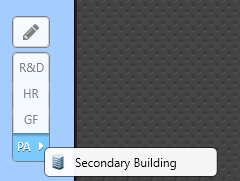 ) is alleen beschikbaar in Configuration desktop.