Connecter le Gestionnaire de cartes à un fournisseur Azure ou Google Maps

2026-03-16Dernière mise à jour

Avant de pouvoir créer des cartes basées sur les données Microsoft Azure Maps ou Google Maps, vous devez configurer un fournisseur de cartes pour le type de carte que vous souhaitez utiliser.

Avant de commencer

Acquérir une licence Azure Maps ou Google Maps valide et la clé de licence correspondante.

Procédure

  1. Depuis la page d’accueil du bureau Configuration, ouvrez la tâche Système, puis cliquez sur Rôles.
  2. Dans le navigateur d’entités, sélectionnez Gestionnaire de cartes, puis cliquez sur l’onglet Propriétés.
  3. Dans la section Fournisseurs de cartes, cliquez sur Ajouter un élément ().
  4. Dans la boîte de dialogue Fournisseurs de cartes, sélectionnez l'un des types de cartes suivants dans la liste Fournisseur :
    Azure Maps (Routes)
    Carte à usage général.
    Azure Maps (Satellite)
    Carte satellite sans étiquettes.
    Carte Google
    Carte à usage général.
    Carte satellite Google
    Carte satellite sans étiquettes.
    Carte topographique Google
    Carte topographique 3D avec étiquettes.
    Un aperçu de la carte sélectionnée est affiché.
  5. Dans le champ Clé de licence, entrez votre clé et cliquez sur Valider.
    Si vous avez entré la clé de licence correcte, le statut de la licence devient Valide.
  6. Si votre licence inclut les services de géocodage, activez l'option Géocodage.
    Lorsque cette fonctionnalité est activée, le Gestionnaire de cartes convertit une longitude et une latitude en adresse postale et inversement. Vous pouvez également rechercher une adresse postale à partir de la tâche Cartes dans le Bureau Operation et effectuer un zoom avant sur cette adresse sur la carte.
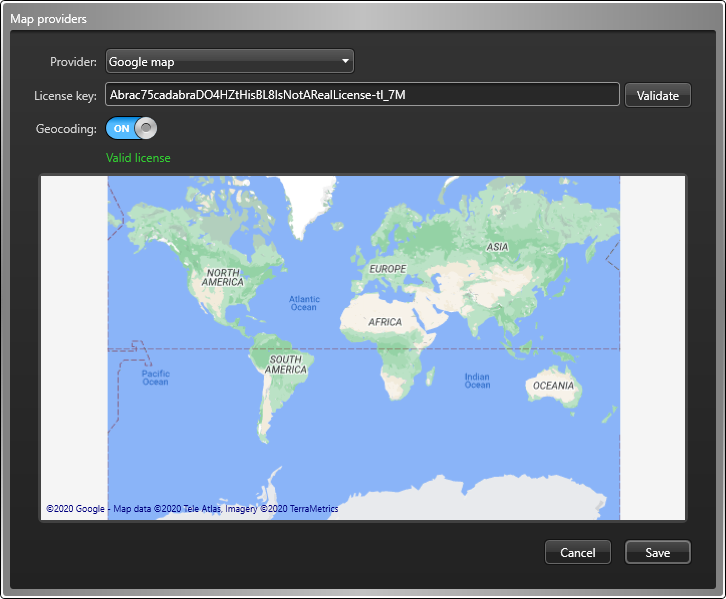
  7. Cliquez sur Enregistrer > Appliquer .