Créer des cartes par connexion à un fournisseur de cartes

2026-03-17Dernière mise à jour

Vous pouvez créer des cartes routières détaillées et des cartes de grandes zones en vous connectant à un fournisseur de SIG tiers, également appelé « fournisseur de cartes ».

Avant de commencer

Vous devez connecter le à au moins un fournisseur de cartes externe.

Par exemple, vous pouvez connecter le rôle Gestionnaire de cartes à un fournisseur de cartes TMS.

À savoir

Toutes les cartes doivent être associées à un secteur.
IMPORTANT :
La combinaison de données provenant de plusieurs fournisseurs de cartes n’est pas prise en charge. Vous ne pouvez utiliser qu'un seul fournisseur pour créer une carte.

Procédure

  1. Sur la page d’accueil du bureau Configuration, ouvrez la tâche Map designer.
  2. Cliquez sur Créer.
  3. Dans l’arborescence des secteurs, sélectionnez le secteur auquel vous souhaitez associer votre carte, ou Cliquez sur Nouveau secteur pour en créer un nouveau.
  4. (Facultatif) Sélectionnez l'icône qui représentera le secteur sur la carte ( par défaut).
  5. Cliquez sur Suivant.
  6. Pour le type d'arrière-plan de carte, sélectionnez l'option Géographique.
  7. Si vous avez configuré plusieurs fournisseurs de cartes, cliquez sur la liste déroulante et sélectionnez le fournisseur que vous souhaitez.
    Si vous avez connecté le rôle Gestionnaire de cartes au fournisseur de cartes Azure, sélectionnez Azure Maps (Roads) ou Azure Maps (Satellite).
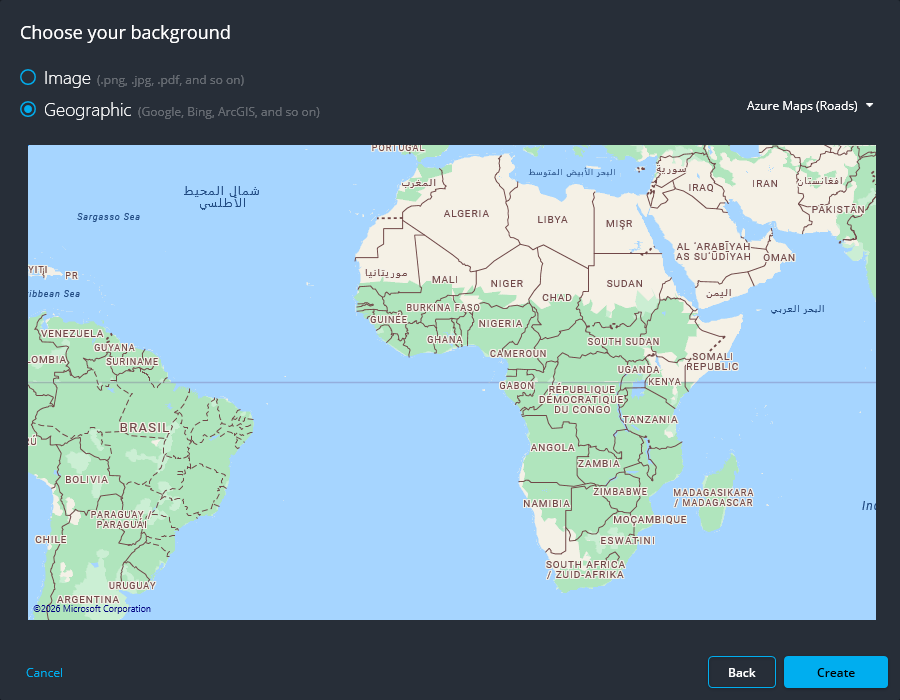
    Boîte de dialogue « Choisir l’arrière-plan » depuis Map designer avec le type d’arrière-plan Géographique sélectionné.

  8. Selon le fournisseur de cartes que vous avez sélectionné, vous pourriez devoir sélectionner les cartes et les couches que vous souhaitez importer.
  9. Cliquez sur Créer.
    La carte créée est affichée dans l'espace de travail de Map designer.
  10. Configurez la vue de carte par défaut et autres préréglages.
  11. Configurez les informations à afficher par défaut à l'ouverture de la carte.
  12. Dans la barre d'outils Map designer, cliquez sur Enregistrer ().

Lorsque vous avez terminé

Ajoutez des objets cartographiques à la carte.