
Mettre à jour les objets de carte importés depuis AutoCAD
2026-03-20Dernière mise à jour
Si vous mettez à jour le fichier AutoCAD utilisé pour importer des objets cartographiques, vous pouvez resynchroniser votre carte avec le fichier mis à jour sans recréer la carte.
À savoir
Procédure
-
Cliquez sur Suivant.
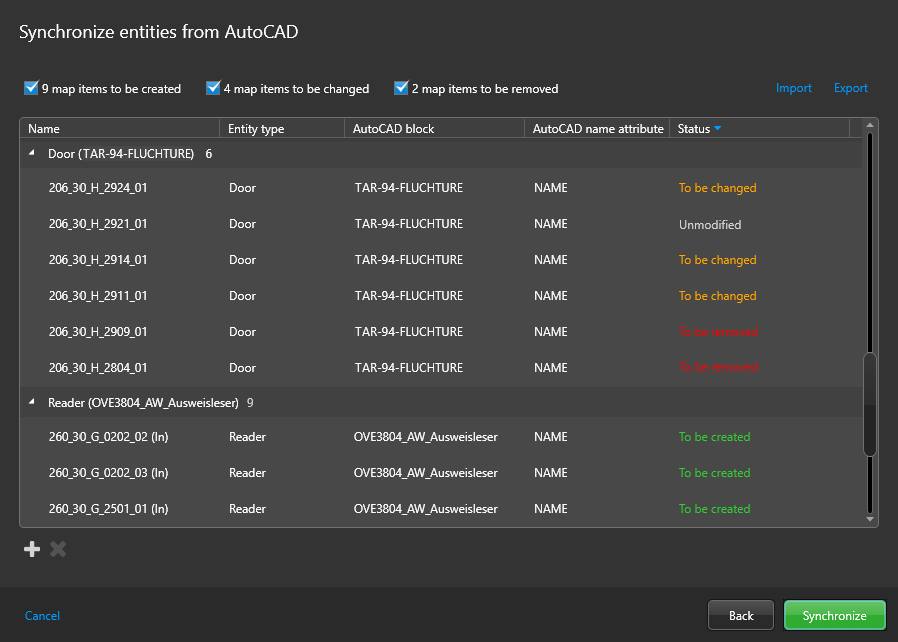
Les entités signalées pour la synchronisation sont répertoriées. Développez chaque groupe pour voir si des objets cartographiques seront modifiés, ajoutés ou supprimés. Décochez un groupe de modifications pour les exclure de la synchronisation.
-
(Facultatif) Cliquez sur Importer, Ajouter (
 ) ou Supprimer (
 ) pour modifier la liste des entités que vous souhaitez synchroniser.