Connectez le Gestionnaire de cartes à un fournisseur de cartes WMS
2026-03-16Dernière mise à jour
Avant de pouvoir créer des cartes qui utilisent des couches d’un serveur WMS, vous devez configurer un fournisseur de cartes et sélectionner les couches à utiliser.
À savoir
La norme Web Map Service (WMS) sépare les cartes en une ou plusieurs couches d’informations géoréférencées. Lors de la connexion du Gestionnaire de cartes à un serveur WMS, vous pouvez activer ou désactiver les couches pour contrôler ce que la carte affiche.
Map Manager prend en charge le protocole WMS version 1.3.0 et 1.1.1.
IMPORTANT :
Le Gestionnaire de cartes exige que les cartes WMS utilisent EPSG:4326.
Procédure
Depuis la page d’accueil du bureau Configuration, ouvrez la tâche Système, puis cliquez sur Rôles.
Dans le navigateur d’entités, sélectionnez Gestionnaire de cartes, puis cliquez sur l’onglet Propriétés.
Dans la section Fournisseurs de cartes, cliquez sur Ajouter un élément ().
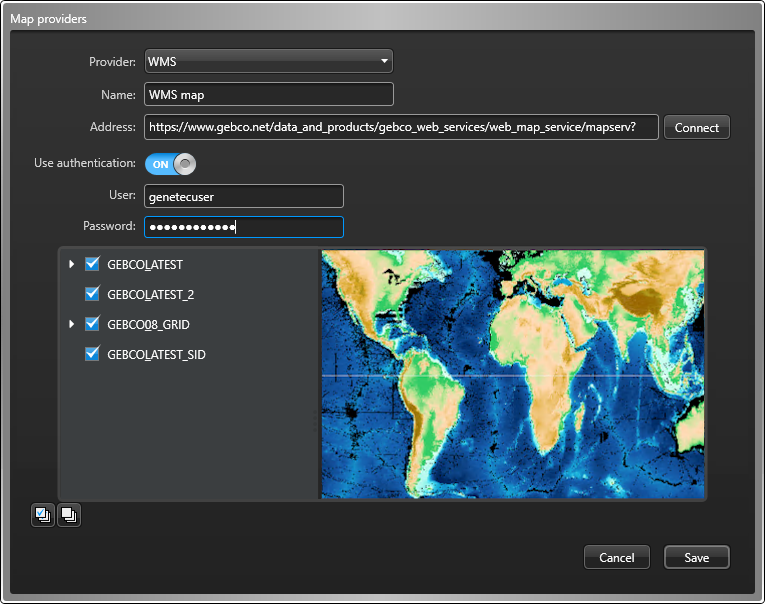
Dans la boîte de dialogue Fournisseurs de cartes, sélectionnez WMS dans la liste déroulante Fournisseur.
Entrez un nom de fournisseur de cartes dans le champ Nom.
Dans le champ Adresse, saisissez l’URL de base du serveur de cartes.
Si le serveur nécessite une authentification, activez Utiliser l’authentification et saisissez le nom d’utilisateur et le mot de passe.
Les capacités du serveur sont détectées automatiquement.
Cliquez sur Connexion.
Si vous avez saisi une URL valide, un aperçu de la carte sélectionnée et une liste des couches disponibles s’affichent. Toutes les couches sont sélectionnées par défaut.
Le cas échéant, effacez les couches dont vous n’avez pas besoin.

 ).
).