
Ajouter des objets cartographiques
2026-03-27Dernière mise à jour
Pour rendre vos cartes interactives, vous devez ajouter des objets cartographiques. Les objets cartographiques visent à illustrer les entités du système, telles que les caméras, les portes et les secteurs de détection d’intrusion, sous forme d’objets cliquables sur les cartes. Ils vous permettent de surveiller et d’interagir avec votre système sans quitter la carte.
Avant de commencer
- Créez la carte où vous souhaitez ajouter des objets cartographiques.
- Si l’objet cartographique représente une entité, vérifiez que l’entité est déjà définie dans votre système Security Center SaaS.
- Pour la liste complète des objets cartographiques que vous pouvez ajouter à vos cartes, ainsi que ce que les opérateurs peuvent en faire, consultez Objets cartographiques pris en charge.
À savoir
Procédure
-
Dans la barre d’outils à gauche, effectuez l’une des actions suivantes :
- Cliquez sur l’une des icônes Formes ou Objets visuels pour ajouter des fonctionnalités interactives en tant qu’objet cartographique qui ne sont pas liées à une entité de votre système.
- Cliquez sur l’une des icônes Entités pour ajouter un objet cartographique lié à l’entité que vous sélectionnez. Si une entité ne peut pas être glissée sur la carte, elle ne peut pas être représentée par un objet cartographique.
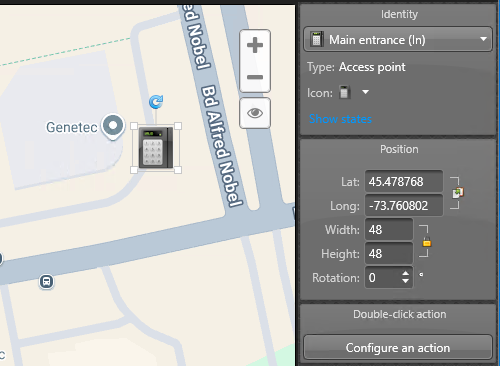
Le système ajoute une icône qui représente l’objet cartographique que vous avez créé, et ses paramètres configurables apparaissent dans la marge de droite de l’espace de travail Map designer.L’exemple suivant montre un lecteur d'objet cartographique et ses paramètres de carte.
-
(Facultatif) Le cas échéant, configurez la représentation de l’état de l’objet cartographique sur la carte.
Pour les objets cartographiques qui représentent des entités pouvant changer d’état, comme les lecteurs de porte ou les secteurs de détection d’intrusion, vous pouvez sélectionner les états que vous souhaitez afficher et leurs couleurs respectives. L’exemple suivant montre les deux états configurables d’un objet cartographique Reader.
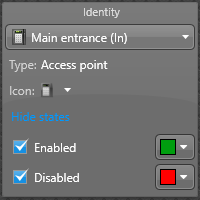
- Dans le widget Identité, cliquez sur Afficher les états.
- Sélectionnez les états que vous souhaitez surveiller et leurs couleurs correspondantes.
-
Dans la barre d'outils Map designer, cliquez sur Enregistrer (
 ).
).