|
Unité de contrôle d’accès
|
-
 - L’unité de contrôle d’accès est En ligne. - L’unité de contrôle d’accès est En ligne.
-
 - L’unité de contrôle d’accès est Hors ligne. - L’unité de contrôle d’accès est Hors ligne.
-
 - L’unité de contrôle d’accès affiche un Avertissement. - L’unité de contrôle d’accès affiche un Avertissement.
|
- Surveillez l’état de l’unité de contrôle d’accès.
|
|
Alarme
|
-
 - Alarme inactive - Alarme inactive
-
 - Alarme active - Alarme active
- Polygone ou ellipse translucide qui adopte la couleur de l’alarme et clignote si l’alarme est active.
-
Un objet cartographique associé à une alarme active est repéré par une bulle de notification d'alarme de même couleur que l’alarme.
- Si l’option Afficher les alarmes des cartes associées est activée dans la section Carte des options du bureau Operation, le nombre d’alarmes actives sur une carte associée s’affiche dans la barre d’outils de la tâche Cartes, les commandes d’étage et les liens vers cette carte.
|
- Affichez les alarmes sur les cartes, vous permet d’analyser, d’acquitter, de mettre en veille ou de transférer l’alarme, et vous permet de consulter la procédure d’alarme.
- Utile lorsqu’aucune des entités associées à l’alarme n’est représentée sur les cartes.
- Survoler la bulle pour afficher plus de détails.
- Cliquer sur la bulle de notification pour la remplacer par une bulle de tuile.
- (Inactive) Cliquer pour déclencher l’alarme manuellement.
- (Active) Cliquer pour afficher l’alarme dans une bulle.
|
|
Unité de RAPI (fédérée seulement)
|
-
 - Unité de RAPI fixe - Unité de RAPI fixe
-
 - L’unité de RAPI est en mode maintenance. - L’unité de RAPI est en mode maintenance.
- Les lectures et les alertes sont affichées dans des bulles de notification.
|
- Surveillez les lectures et les alertes des caméras Tâche RAPI fédérées.
CONSEIL : Pour surveiller la vidéo en direct de la caméra contextuelle associée, inscrivez l’unité de RAPI comme unité vidéo et créez un objet cartographique distinct pour la caméra.
|
|
Secteur
|
- Vignette de carte (toujours liée à la carte représentée)
- Polygone ou ellipse de couleur translucide (pouvant être associé à une carte)
|
- Survoler pour afficher le comptage d’individus ou la présence dans le secteur (si activé).
- Supprimer des titulaires de cartes sélectionnés d’un secteur.
- Cliquez pour afficher le secteur ou la carte dans une bulle, ou pour basculer vers une carte associée (si définie).
|
|
Automatisation
|
-
 - Automatisation manuelle - Automatisation manuelle
-
 - Automatisation planifiée - Automatisation planifiée
-
 - Automatisation basée sur des événements - Automatisation basée sur des événements
|
- Cliquez sur l’icône d’automatisation, puis cliquez sur Play pour exécuter les actions de réponse associées à l’automatisation.
|
|
Caméra
|
-
 - La caméra n’enregistre pas. - La caméra n’enregistre pas.
-
 - La caméra enregistre. - La caméra enregistre.
-
 - La caméra a détecté du mouvement (effet de vague verte). - La caméra a détecté du mouvement (effet de vague verte).
-
 - La caméra est en mode Maintenance. - La caméra est en mode Maintenance.
- Les caméras fixes sont représentées avec un champ de vision bleu.
- Les caméras PTZ sont affichées avec un champ de vision vert.
|
- Surveiller les alarmes et les événements de caméras.
- Cliquer pour afficher la vidéo en direct ou enregistrée dans une bulle.
- Si la caméra prend en charge l’indication de position, faites un cliquer-glisser sur le champ pour actionner le panoramique et l’inclinaison.
- Utiliser le widget PTZ pour faire un zoom avant ou arrière.
- Cliquez sur la carte en maintenant la touche Ctrl enfoncée pour orienter toutes les caméras disponibles vers l’emplacement concerné.
|
|
Séquence de caméras
|
-
 - Séquence de caméras - Séquence de caméras
|
- Afficher plusieurs caméras dans une seule bulle de tuile.
- Orientez les caméras PTZ vers un même emplacement.
- Cliquer deux fois sur la séquence de caméras pour afficher toutes les caméras dans des toiles distinctes dans la tâche Surveillance. Si la carte est affichée dans une tuile, elle n’est pas remplacée si toutes les tuiles sont remplies.
REMARQUE : La commande sur clic droit Me localiser repère les caméras individuelles dans la séquence de caméras, pas la séquence elle-même.
|
|
Bulle de grappe
|
-
 - Trois objets cartographiques ou plus placés trop proches les uns des autres pour être distingués à un niveau de zoom donné sont représentés par une bulle de grappe bleue. La bulle indique le nombre d’objets qu’elle contient. - Trois objets cartographiques ou plus placés trop proches les uns des autres pour être distingués à un niveau de zoom donné sont représentés par une bulle de grappe bleue. La bulle indique le nombre d’objets qu’elle contient.REMARQUE : le nombre d’objets en grappe comprend les tailles de groupe suivantes : 3, 4, 5, 10, 20, 50, 100, 200, 500. Les nombres compris entre ces tailles, ou supérieurs à celles-ci, sont indiqués par un signe plus (+).
|
- Cliquez pour faire un zoom avant sur la carte afin de voir les objets cartographiques individuels.
|
|
Porte
|
-
 - Porte ouverte - Porte ouverte
-
 - Porte fermée et aucun verrou configuré - Porte fermée et aucun verrou configuré
-
 - Porte fermée et verrouillée - Porte fermée et verrouillée
-
 - Porte fermée et déverrouillée - Porte fermée et déverrouillée
-
 - Porte forcée - Porte forcée
-
 - Porte déverrouillée et en mode maintenance - Porte déverrouillée et en mode maintenance
-
 - Porte non sécurisée - Porte non sécurisée
-
Les événements sont affichés dans des bulles de notification. La couleur de la bulle correspond à la couleur affectée à l'événement.
|
- Surveiller les alarmes, l’état des portes et les événements.
- Survoler la bulle pour afficher plus de détails.
- Cliquer sur la bulle de notification pour la remplacer par une bulle de tuile.
- Déverrouiller la porte, ignorer l’horaire de déverrouillage, contourner le lecteur et contourner les entrées en utilisant le widget Porte ou en faisant un clic droit sur la porte sur la carte.
|
|
Lecteur
|
-
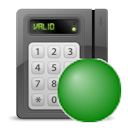 - Le lecteur est Activé (ou Actif) - Le lecteur est Activé (ou Actif)
-
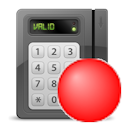 - Le lecteur est Désactivé (ou Contourné) - Le lecteur est Désactivé (ou Contourné)
-
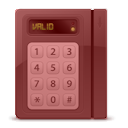 - Le lecteur est Hors-ligne - Le lecteur est Hors-ligne
-
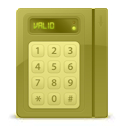 - Le lecteur affiche un Avertissement - Le lecteur affiche un Avertissement
- La couleur des états Activé et Désactivé peut être configurée, et l’indicateur d’état peut être affiché ou masqué.
|
|
|
Entrée numérique
|
-
 - Entrée en état Normal - Entrée en état Normal
-
 - Entrée en état Actif - Entrée en état Actif
-
 - Entrée en état Problème (court-circuit) ou Problème (circuit ouvert) - Entrée en état Problème (court-circuit) ou Problème (circuit ouvert)
-
 - Entrée en état Indisponible - Entrée en état Indisponible
- La couleur des états est personnalisable, et l’icône peut être affichée ou masquée en fonction de l’état.
Entrées d’intrusion avec types définis :
-
 - Entrée d’intrusion de type Cambriolage - Entrée d’intrusion de type Cambriolage
-
- Entrée d’intrusion de type Porte
-
 - Entrée d’intrusion de type Clôture - Entrée d’intrusion de type Clôture
-
 - Entrée d’intrusion de type Incendie - Entrée d’intrusion de type Incendie
-
 - Entrée d’intrusion de type Gaz - Entrée d’intrusion de type Gaz
-
 - Entrée d’intrusion de type Mouvement - Entrée d’intrusion de type Mouvement
-
 - Entrée d’intrusion de type détresse - Entrée d’intrusion de type détresse
-
 - Entrée d’intrusion de type Virtuel - Entrée d’intrusion de type Virtuel
-
 - Entrée d’intrusion de type Fenêtre - Entrée d’intrusion de type Fenêtre
|
|
|
Secteur de détection d’intrusion
|
-
 - Secteur de détection d’intrusion - Secteur de détection d’intrusion
- Les états possibles sont :
- Désarmé (non prêt)
- Désarmé (prêt à armer)
- Armement
- Périmètre armé
- Armement global
- Alarme active
- La couleur des états est personnalisable, et l’icône peut être affichée ou masquée en fonction de l’état.
|
|
|
Objet KML
|
- Peut représenter n’importe quel élément sous forme de couche transparente cliquable sur une carte géoréférencée.
|
- Incruste des caractéristiques statiques sur les cartes, comme les limites d’une ville, les routes ou les caractéristiques hydrographiques.
- Peut représenter des informations dynamiques, comme les conditions météo ou l’état de la circulation, en actualisant régulièrement la couche de la carte.
|
|
Disposition
|
-
 - Disposition - Disposition
- Un objet cartographique lié à une disposition de tâche Surveillance préalablement enregistrée.
|
- Affichez toutes les caméras surveillées en séquence dans une bulle de tuile.
- Cliquez deux fois pour afficher toutes les caméras dans des tuiles distinctes dans la tâche Surveillance. Si la carte est affichée dans une tuile, elle n’est pas remplacée si toutes les tuiles sont remplies.
|
|
Lien cartographique
|
- Vignettes de cartes, texte, icônes, images ou formes géométriques de couleur.
|
- Cliquez pour basculer vers la carte associée.
- Permet de naviguer au sein des cartes sans passer par la barre d’outils.
- Utile si la carte est affichée dans la tâche Surveillance.
REMARQUE : Si Afficher les alarmes des cartes associées est activé dans les options de la carte, le nombre d’alarmes actives sur une carte associée est affiché sur le lien vers cette carte.
|
|
Utilisateur mobile
|
-
 - Utilisateur mobile sans photo - Utilisateur mobile sans photo
|
- Lorsque Partager la position est activé sur les appareils GenetecMC Mobile, cet objet cartographique affiche les emplacements des utilisateurs mobiles et vous permet de leur envoyer des messages ainsi que de partager des entités.
- Pointez sur la bulle pour afficher le nom d’utilisateur de Security Center SaaS.
- La bulle affiche la photo de l’utilisateur, si elle est disponible.
|
|
Relais de sortie
|
-
 - Relais de sortie en état Normal - Relais de sortie en état Normal
-
 - Relais de sortie en état Actif - Relais de sortie en état Actif
-
 - Relais de sortie en état Inconnu - Relais de sortie en état Inconnu
|
|
|
Enregistrements
|
- Les enregistrements sont des données structurées en fonction du type d’enregistrement spécifié et destinées à améliorer la connaissance de la situation ou à ajouter du contexte à vos cartes. L’affichage d’enregistrements sur les cartes est contrôlé par le .
-
 - Représentation par défaut avec la première lettre du nom du type d’enregistrement - Représentation par défaut avec la première lettre du nom du type d’enregistrement
-
 - Représentation personnalisée avec une couleur et une icône sélectionnées par l’utilisateur - Représentation personnalisée avec une couleur et une icône sélectionnées par l’utilisateur
- Les enregistrements peuvent également être représentés sous forme de polygones de couleur.
|
- Cliquez sur l’épingle ou le polygone pour afficher les détails de l’enregistrement dans une bulle d’information.
- Faites un clic droit n’importe où sur la carte, puis sélectionnez Ajouter de nouvelles données sur la carte. Une boîte de dialogue apparaît dans laquelle vous pouvez ajouter un enregistrement à l’aide d’un type d’enregistrement préconfiguré à l’emplacement concerné. Cela fonctionne uniquement pour les types d’enregistrement gérés par les rôles Service de mise en cache des enregistrements.
|
|
Texte, images et formes géométriques
|
- Texte, icônes, images et formes de couleur (polygones et ellipses)
|
- Vous pouvez les ajouter aux cartes afin de fournir des informations complémentaires, indiquer des points d’intérêt ou créer des liens cartographiques ou des alarmes. Par exemple, une utilisation serait d’indiquer l’emplacement des scanners fixés aux murs sur le plan d’un grand magasin.
|
|
Zone
|
-
 - Zone - Zone
-
 - Zone virtuelle - Zone virtuelle
-
 - Zone d’E/S - Zone d’E/S
- Les états possibles sont : Désarmé, Normal, Actif et Problème.
- La couleur des états est personnalisable, et l’icône peut être affichée ou masquée en fonction de l’état.
|
|

 ). Par exemple, lorsqu’un objet cartographique d’alarme est configuré avec une action rapide, son icône change en (
 ). Un double-clic sur l’icône déclenche l’action rapide au lieu du comportement par défaut de l’objet cartographique.