2026-03-17Dernière mise à jour
Vous pouvez créer des cartes de sites et des plans d’étage personnalisés en important leurs images d’arrière-plan à partir de fichiers image.
À savoir
Toutes les cartes doivent être associées à un secteur.
Procédure
-
Sur la page d’accueil du bureau Configuration, ouvrez la tâche Map designer.
-
Cliquez sur Créer.
-
Dans l’arborescence des entités, sélectionnez un secteur ou une zone de stationnement à laquelle associer votre carte, ou cliquez sur Nouveau secteur.
-
(Facultatif) Sélectionnez l'icône qui représentera le secteur sur la carte (
 par défaut).
-
Cliquez sur Suivant.
-
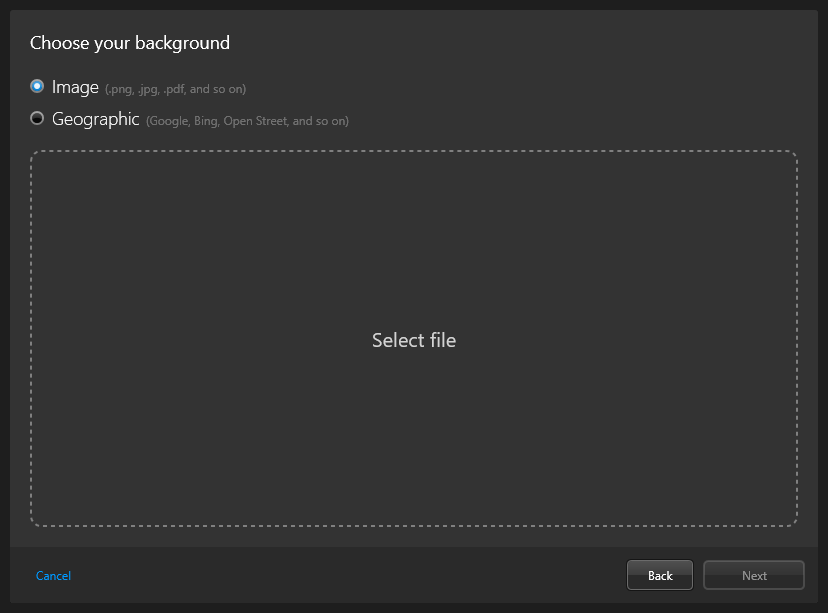
Pour le type d'arrière-plan de carte, sélectionnez l'option Image, puis cliquez sur Sélectionner un fichier.
-
Dans le navigateur de fichiers, sélectionnez un fichier, puis cliquez sur Ouvrir.
REMARQUE : Les fichiers image, PDF et AutoCAD (DXF et DWG) sont pris en charge.
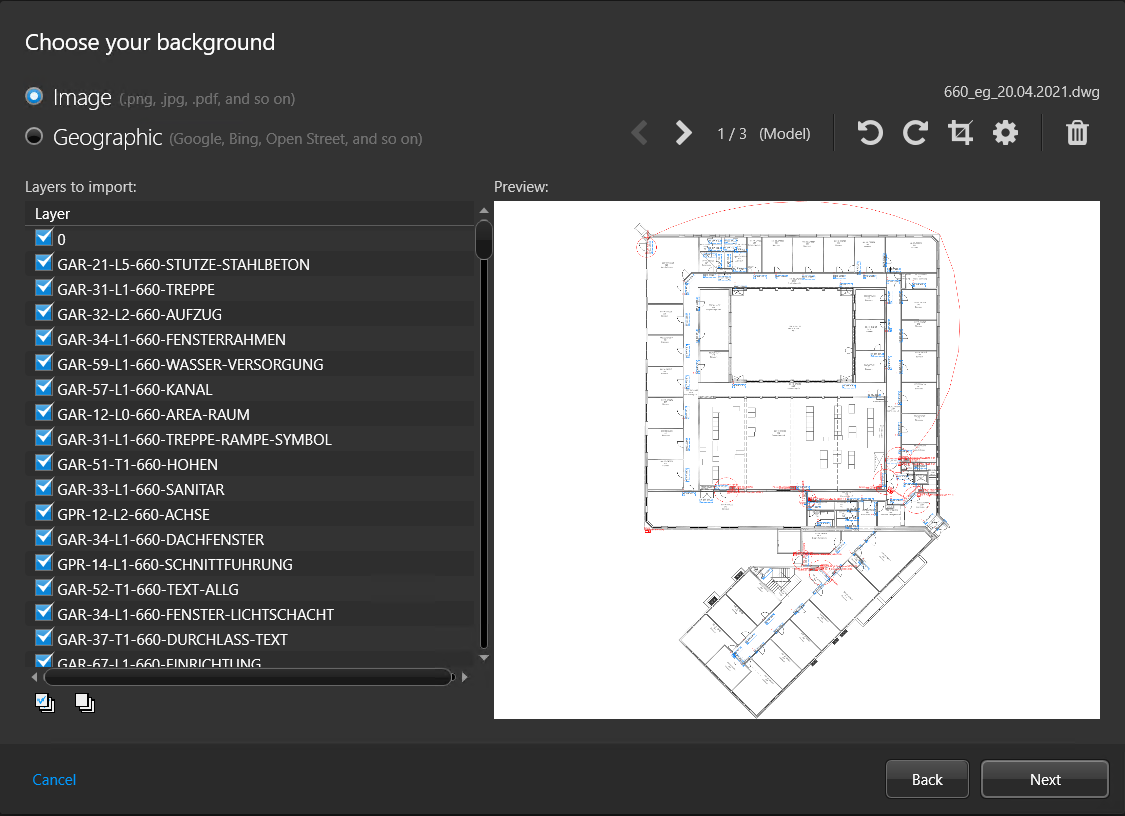
L'image sélectionnée est affichée dans la fenêtre d'aperçu.
-
Le cas échéant, sélectionnez les couches ou les pages à importer, puis faites pivoter et rognez l'image.
REMARQUE : L'assistant ne crée pas une carte par disposition. Créez-la manuellement.
-
Cliquez sur l'onglet Options avancées (
 ) et configurez les options suivantes :
- Résolution
- La résolution de l’image.
- Contexte
- La couleur d’arrière-plan de l’image.
-
Cliquez sur Suivant.
-
(Facultatif) Si vous créez la carte à partir d’un fichier AutoCAD, importez les objets cartographiques du fichier AutoCAD.
-
Cliquez sur Suivant.
-
Définissez l’échelle de votre carte en utilisant l’une des options suivantes :
REMARQUE : Au lieu de définir l’échelle de la carte, vous pouvez géoréférencer la carte.
- Pièce
- Plan d’étage pour une petite zone telle qu’une cafétéria ou un auditorium.
- Bâtiment
- Plan d’étage pour une grande zone telle qu’un étage de bâtiment, un stade ou un entrepôt.
- Campus
- Plan du site pour un aéroport, un centre commercial ou un campus universitaire.
- Ville
- Carte de la ville. Exemple : Montréal, New York, Paris, Londres, Tokyo.
-
Cliquez sur Créer pour générer la carte.
La carte créée est affichée dans l'espace de travail de Map designer.
-
Si nécessaire, définissez une échelle spécifique pour l'image de carte importée.
-
Configurez la vue de carte par défaut et autres préréglages.
-
Configurez les informations à afficher par défaut à l'ouverture de la carte.
-
Dans la barre d'outils Map designer, cliquez sur Enregistrer (
 ).
).
Lorsque vous avez terminé
Ajoutez des objets cartographiques à la carte.