
Importer des objets cartographiques depuis AutoCAD
2026-03-25Dernière mise à jour
Lorsque vous créez une carte à partir d’un fichier AutoCAD, vous pouvez importer des blocs AutoCAD en tant qu’objets cartographiques en les associant à des entités Security Center SaaS existantes.
Avant de commencer
Procédure
-
Après l’étape Choisissez votre arrière-plan, associez les définitions de blocs AutoCAD aux types d’entités Security Center SaaS pour importer les blocs en tant qu’objets cartographiques.
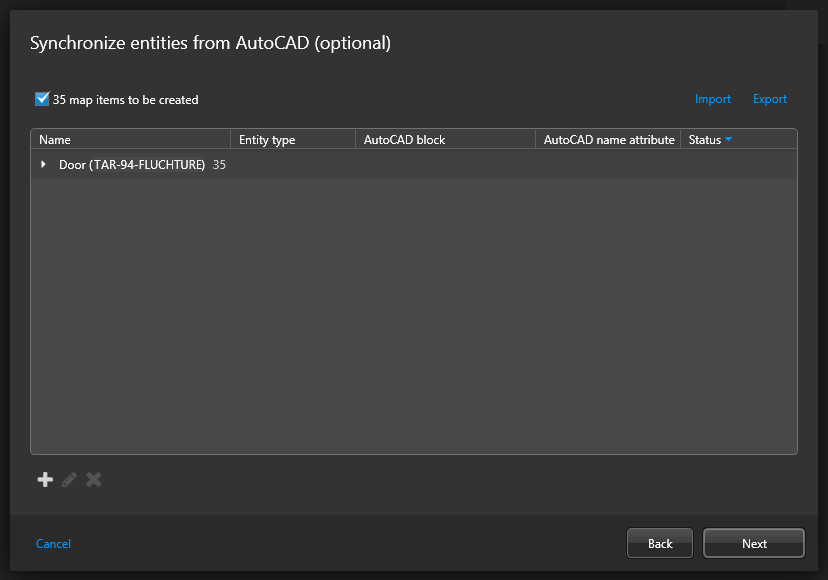 Si vous avez déjà synchronisé des entités depuis AutoCAD et que les mêmes définitions de blocs existent dans votre fichier actuel, l’assistant charge le même mappage par défaut. Vous pouvez modifier les réglages de synchronisation, importer des réglages enregistrés précédemment à partir d’un fichier XML ou en définir de nouveaux.
 -
Si c’est la première fois que vous créez une carte à partir d’AutoCAD, cliquez sur Ajouter (
 ).
).
-
Dans la boîte de dialogue qui apparaît, associez un bloc AutoCAD à un type d’entité.
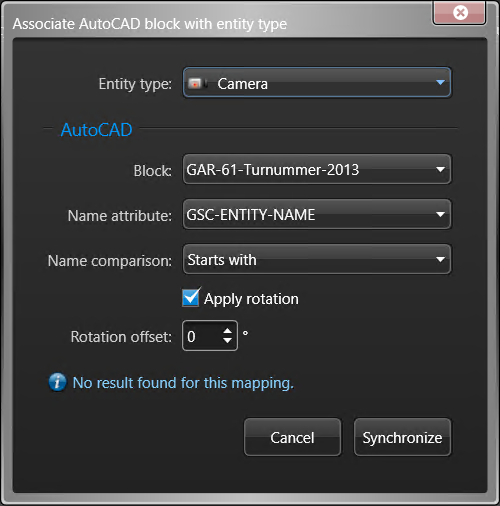
- Type d’entité
- Type d’entité Security Center pour les objets cartographiques que vous souhaitez importer.
- Bloquer
- Définition de bloc à associer au type d’entité sélectionné.
- Attribut Nom
- Attribut de bloc qui contient le nom d’instance de bloc qui doit correspondre au nom de l’entité.
- Comparaison de nom
- Recherchez les entités par nom et avec l’option Correspondance exacte ou Commence par.
- Appliquer une rotation
- Appliquez un décalage de rotation pour faire correspondre la cartographie des icônes du fichier AutoCAD aux icônes dans le bureau Configuration.
- Décalage de rotation
- Degré de décalage de rotation appliqué à une cartographie.
-
Cliquez sur Synchroniser.
Les correspondances trouvées dans le fichier AutoCAD sont répertoriées.
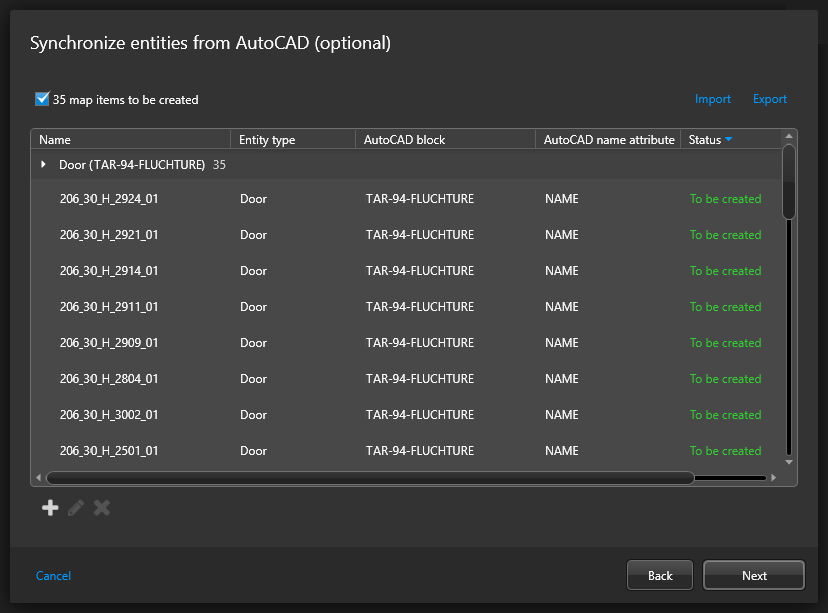
-
Si vous ne souhaitez pas importer certaines instances de blocs, sélectionnez-les dans la liste et cliquez sur Supprimer (
 ).
).