Remplacement de l'arrière-plan de la carte-image

2026-03-18Dernière mise à jour

Vous pouvez modifier l'arrière-plan d'une carte-image pour mettre à jour la carte tout en conservant les objets cartographiques.

Avant de commencer

Créez une carte à partir d'un fichier d'image.

À savoir

Remplacer l’arrière-plan d’une carte vous permet de conserver les objets cartographiques déjà placés sur celle-ci. Après avoir remplacé l’arrière-plan, vous devrez peut-être déplacer certains objets pour les remettre en place.

Procédure

  1. Ouvrez la tâche Map Designer et sélectionnez la carte que vous souhaitez modifier.
  2. Cliquez sur Carte > Remplacer l'arrière-plan .
  3. Faites glisser l'image de remplacement dans la zone en pointillés ou cliquez sur Sélectionner un fichier.
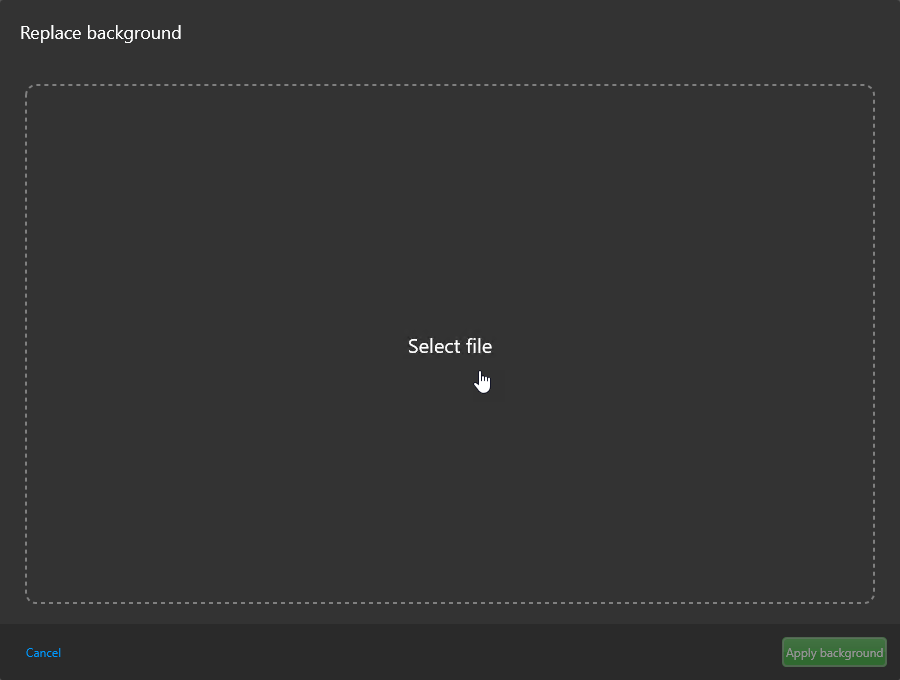
    Fenêtre Remplacer l'arrière-plan dans la tâche Map designer comprenant une zone carrée en pointillés pour faire glisser et déposer l'image de remplacement ou l'option Sélectionner un fichier.

  4. Dans l'explorateur de fichiers, naviguez jusqu'à l'image de remplacement souhaitée, puis sélectionnez-la et cliquez sur Ouvrir.
  5. (Facultatif) Ajustez l'image d'arrière-plan à l'aide des boutons Rotation à gauche, Rotation à droite, Recadrer et/ou Réglages avancés.
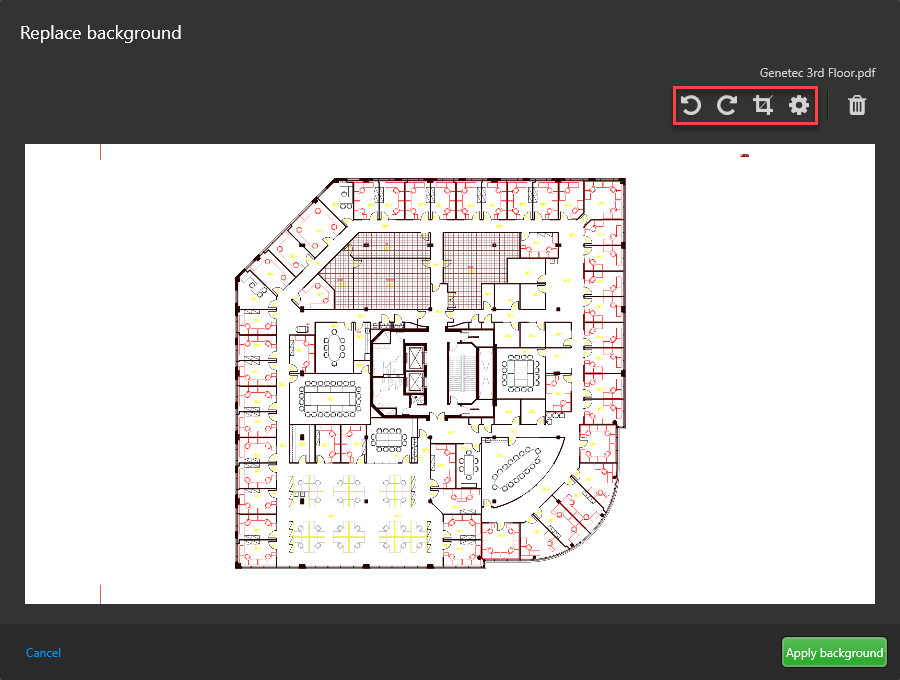
    Fenêtre Remplacer l'arrière-plan dans la tâche Map designer après la sélection d'une image de remplacement. Les boutons Rotation à gauche, Rotation à droite, Recadrage et Paramètres avancés dans l'angle supérieur droit sont mis en évidence en rouge.

  6. Cliquez sur Appliquer l'arrière-plan.
    L'arrière-plan de la carte est remplacé.