Géoréférencer une image de carte
2026-03-27Dernière mise à jour
Pour garantir que toutes les cartes importées utilisent la même échelle, géoréférencez chaque carte en ajoutant au moins trois marqueurs avec des coordonnées géographiques.
Avant de commencer
À savoir
IMPORTANT :
Le géoréférencement d’une carte supprime tous les objets cartographiques existants. Après avoir géoréférencé la carte, vous devez ajouter de nouveau les objets cartographiques.
Procédure
-
Cliquez sur un emplacement dans la carte.
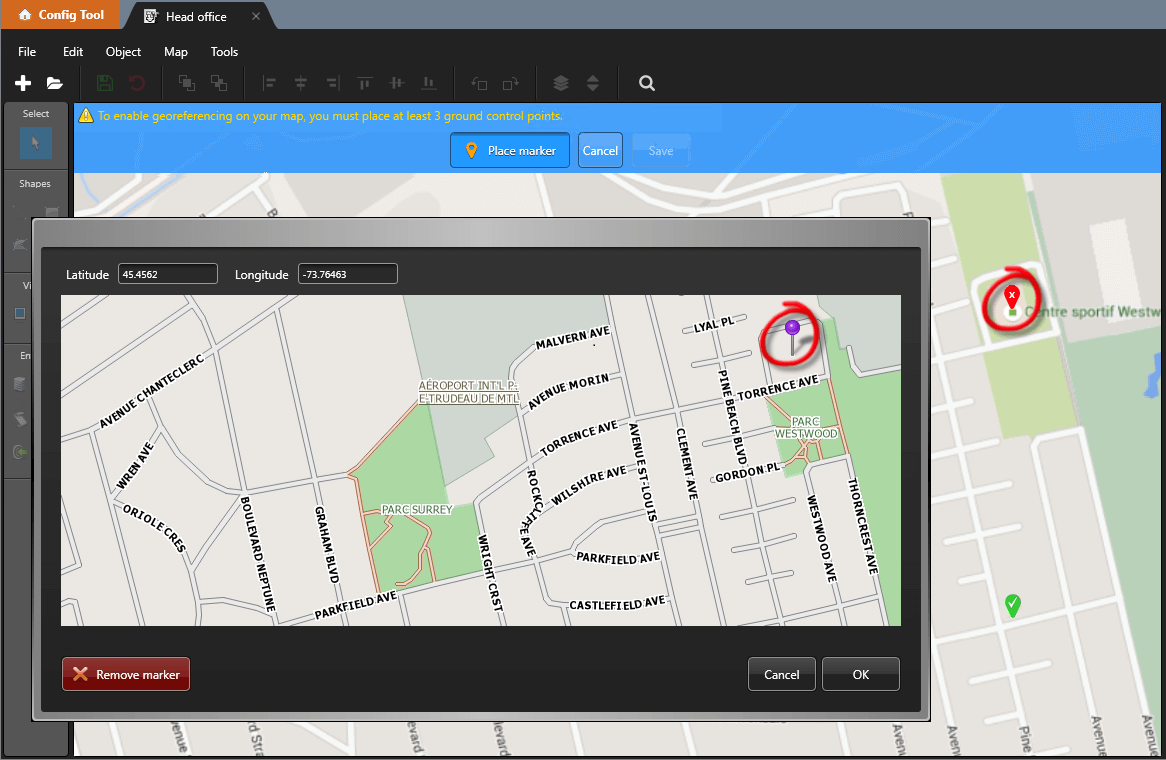
Un marqueur rouge (
 ) apparaît à l’emplacement sélectionné, et une fenêtre s’ouvre affichant une deuxième carte.
 -
Effectuez un zoom avant et cliquez sur le même emplacement sur la deuxième carte qui correspond au marqueur que vous avez placé à l’étape précédente.
REMARQUE :Si vous connaissez déjà les coordonnées exactes, vous pouvez saisir la latitude et la longitude dans les champs prévus à cet effet.
-
Pour accepter la position de l’épingle, cliquez sur OK.
La fenêtre se ferme et le marqueur rouge () est remplacé par un marqueur vert (
 ). Si vous fermez la fenêtre sans sélectionner d’emplacement, le marqueur reste rouge. Cliquez à nouveau dessus pour rouvrir la fenêtre.
 -
Dans la barre d'outils Map designer, cliquez sur Enregistrer (
 ).
).
-
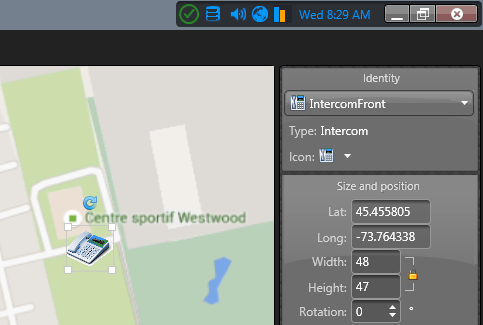
Pour vérifier que le géoréférencement est activé, ajoutez un objet à la carte.
Si le widget Taille et position affiche la latitude et la longitude de l’objet, la carte est géoréférencée.