2026-03-25Dernière mise à jour
Vous pouvez ajouter des caméras à vos cartes pour aider les opérateurs de Security Center SaaS à surveiller la vidéo en direct et les événements de caméra, gérer les alarmes, ainsi que contrôler les caméras PTZ et les enregistrements directement depuis la carte.
Avant de commencer
-
Créer la carte où vous souhaitez ajouter les caméras.
- Vérifiez que les caméras sont disponibles dans votre système Security Center SaaS..
Procédure
-
Sur la page d’accueil du bureau Configuration, ouvrez la tâche Map designer.
-
Sélectionnez une carte récente ou cliquez sur Parcourir toutes les cartes pour ouvrir une carte existante.
La carte sélectionnée remplit l'espace de travail de Map designer.
-
Dans la barre d'outils, cliquez sur Vue secteur (
 ), sélectionnez la caméra
  que
que  vous souhaitez ajouter, et faites-la glisser à l'emplacement souhaité sur la carte.
Les widgets de configuration de l'objet cartographique sont affichés dans le volet de droite. L'objet cartographique hérite toujours de l'identité de l'entité qu'il représente.
-
Cliquez sur Aperçu vidéo pour voir un aperçu de la vidéo dans une bulle.
-
Si la caméra peut partager ses informations de champ de vision (FOV), cliquez sur Afficher le champ de vision et définissez les propriétés du FOV.
CONSEIL : Vous pouvez également régler la direction de la caméra et la longueur de son champ de vision avec la souris.
REMARQUE : Si la carte sur laquelle vous ajoutez la caméra est un fichier image importé, vous devez définir l'échelle de la carte pour donner un sens aux distances utilisées dans les propriétés du champ de vision. Vous pouvez le faire en
géoréférencement sur la carte ou en définissant
manuellement l'échelle de la carte.
- Distance
- Longueur du champ de vision tel qu'elle apparaît sur la carte.
- Direction
- Orientation de la caméra. Utile pour les caméras fixes.
- Largeur
- Largeur du champ de vision telle qu'elle apparaît sur la carte.
- Distance max.
- Distance maximale que la caméra peut voir. Principalement utilisé pour les calculs PTZ.
- Altitude
- Hauteur de la caméra au-dessus du sol.
- Couleur
- Couleur de l’indicateur de champ de vision.
CONSEIL : Cliquez sur
Démarrer le champ de vision du test pour afficher les
angles morts créés par d'autres objets sur la carte.
-
Sélectionnez les événements de caméra que vous souhaitez surveiller sur la carte.
- Montrer le mouvement
- Affiche l'icône de la caméra avec un effet de vague verte (
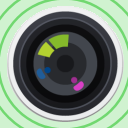 ) en cas d'événement Mouvement présent.
- Montrer l'enregistrement
- Affiche la caméra avec un bouton rouge (
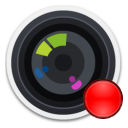 ) lorsque l'enregistrement est activé.
-
Dans la barre d'outils Map designer, cliquez sur Enregistrer (
 ).
).
