
Exporter et imprimer des cartes
2026-03-20Dernière mise à jour
Vous pouvez exporter ou imprimer vos cartes Security Center SaaS au format PNG ou PDF, ou imprimer des copies physiques pour partager des informations importantes en dehors de Security Center SaaS.
À savoir
Pour inclure des entités dans la vue exportée ou imprimée, utilisez les couches de carte pour afficher ou masquer les entités que vous souhaitez. Les bulles de grappes ont la même apparence sur les cartes exportées et imprimées.
Pour exporter les fichiers au format PDF, imprimez à l'aide de Microsoft® Print to PDF.
Procédure
-
Exportez votre carte au format de votre choix :
- Pour exporter au format PNG :
- Cliquez sur ou appuyez sur Ctrl+E.
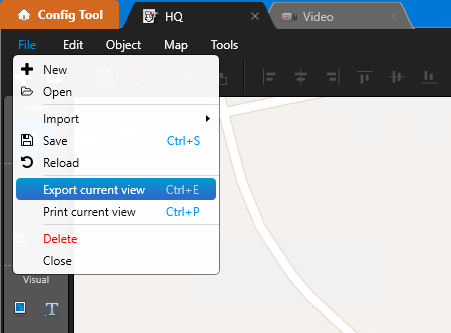
- Cliquez sur ou appuyez sur Ctrl+E.
- Pour imprimer ou générer un PDF :
- Cliquez sur ou appuyez sur Ctrl+P.
- Sélectionnez votre imprimante ou l'imprimante Microsoft Print to PDF.
- Définissez les autres paramètres des options d'impression et cliquez sur Imprimer.
La vue de la carte actuelle est exportée ou imprimée. - Pour exporter au format PNG :