
Aperçu de la tâche Map designer
2026-03-25Dernière mise à jour
Utilisez la tâche Map designer pour créer et modifier des cartes qui représentent l’emplacement physique de votre équipement pour les utilisateurs de Security Center SaaS.
Une entité de carte est une diagramme bidimensionnel qui vous permet d'interagir avec votre équipement de sécurité tout en proposant une référence à leurs statuts et emplacements physiques. La figure suivante représente la tâche Map designer modifiant la carte « Montréal » d'un système de vidéosurveillance.
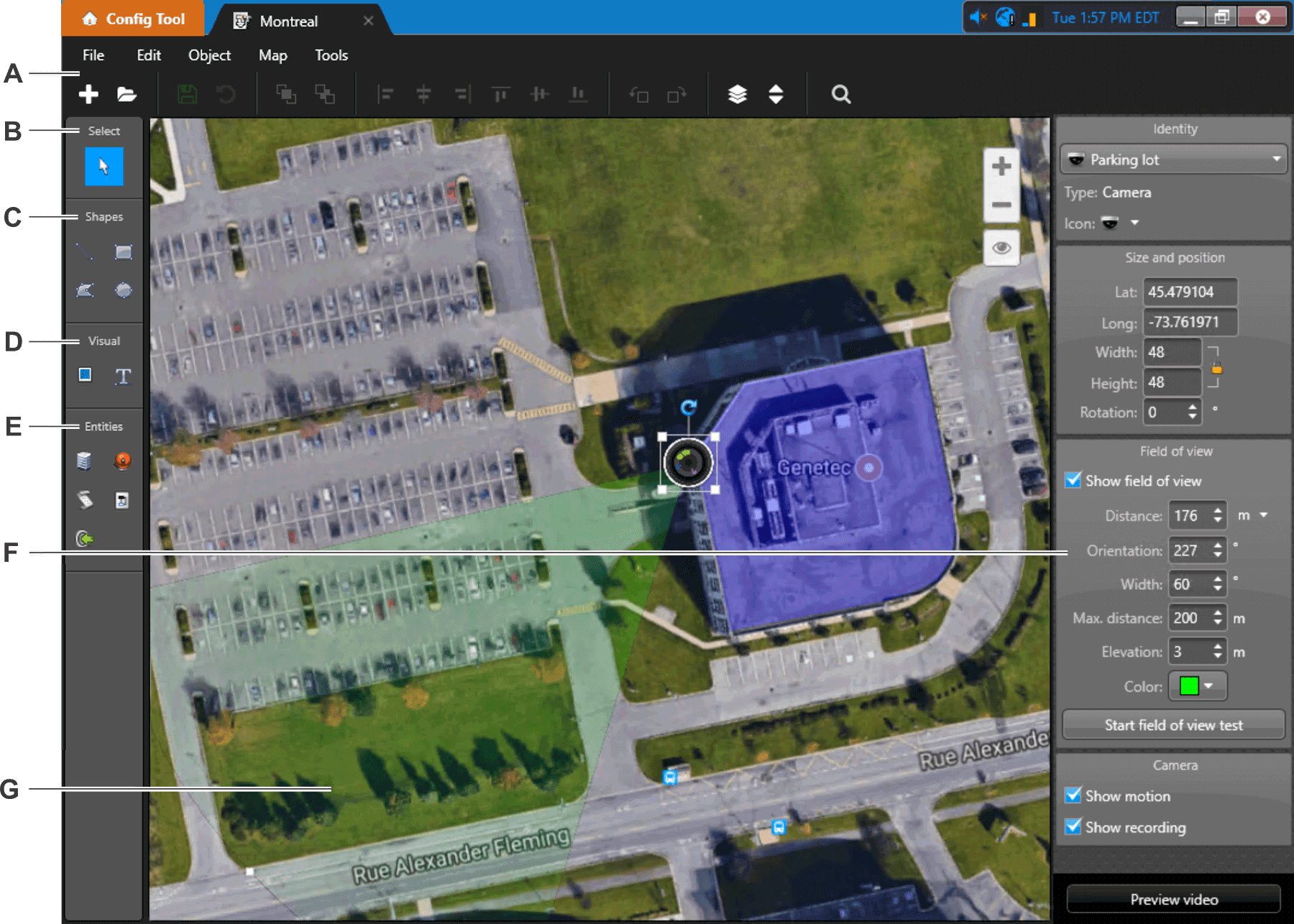
| A | Utilisez le menu et la barre d'outils Map designer pour créer, modifier et supprimer les cartes au sein du système, et agencer ou rechercher les objets cartographiques sur votre carte. Sur les cartes géographiques, vous pouvez également rechercher des adresses et des coordonnées. |
| B |
Outil de sélection ( ): Cliquez sur un objet cartographique pour le sélectionner. Vous pouvez également effectuer les opérations suivantes : ): Cliquez sur un objet cartographique pour le sélectionner. Vous pouvez également effectuer les opérations suivantes :
|
| C | Dessinez des objets vectoriels :
|
| D | Insérez des images et du texte :
|
| E | Créez des objets cartographiques représentant des entités :
|
| F | Utilisez les widgets pour configurer l’objet cartographique sélectionné. Lorsque plusieurs objets cartographiques sont sélectionnés, seuls les widgets communs s’affichent. |
| G | Cliquez et faites glisser le champ de vision pour le positionner sur la carte. |
 Dessiner une ligne
 Dessiner un rectangle
 Dessiner un polygone
 Dessiner une ellipse
 Insérer une image
 Insérer du texte
 Vue secteur
 Alarmes
 Macros
 I/Os
I/Os