
Configurez les préréglages de carte
2026-03-17Dernière mise à jour
Vous pouvez enregistrer des vues de carte fréquemment utilisées comme préréglages de carte afin que d’autres utilisateurs puissent y accéder rapidement en cas de besoin.
À savoir
Les cartes peuvent être verrouillées sur l’affichage par défaut. Lorsqu’elles sont verrouillées, les utilisateurs ne peuvent pas modifier l’affichage de la carte à l’aide du panoramique, du zoom ou des préréglages.
Procédure
-
Dans la tâche Map designer, réglez la carte sur la souhaitée.
- Déplacez la carte par cliquer-glisser.
- Utilisez la molette de la souris ou les boutons
 et
et  incrustés pour effectuer un zoom avant ou arrière.
-
Cliquez sur Sélectionner un préréglage (
 ).
Le menu suivant s’ouvre :
).
Le menu suivant s’ouvre :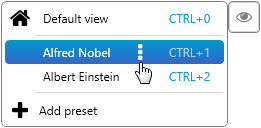
-
Procédez de l'une des manières suivantes :
- Cliquez sur Ajouter un préréglage (
 ) pour enregistrer votre vue de carte en tant que nouveau préréglage.
 - Cliquez sur
 pour remplacer, renommer ou supprimer un préréglage de carte existant.REMARQUE :Vous pouvez empêcher les utilisateurs de repositionner la carte en verrouillant leur affichage sur la vue par défaut.Après avoir défini la vue par défaut, verrouillez la carte dans la tâche Map designer en sélectionnant , puis en choisissant l’une des options suivantes :
- Aucun
- Aucun verrouillage n’est appliqué à la carte.
- Zoom
- Les utilisateurs ne peuvent pas effectuer de zoom avant ou arrière sur la vue par défaut, mais ils peuvent toujours déplacer la carte.
- Panoramique et zoom
- Les utilisateurs ne peuvent pas effectuer de zoom avant ou arrière sur la vue par défaut ni déplacer la carte.
- Cliquez sur Ajouter un préréglage (
-
Dans la barre d'outils Map designer, cliquez sur Enregistrer (
 ).
Pour inverser vos changements, cliquez sur Annuler (
).
Pour inverser vos changements, cliquez sur Annuler ( ) à la place.