
Paramétrer les informations affichées sur les cartes
2026-03-25Dernière mise à jour
Pour éviter d’obstruer des détails importants de la carte, vous pouvez ajuster l’opacité d’une couche et définir les icônes d’objet cartographique pour qu’elles s’adaptent automatiquement au niveau de zoom.
À savoir
Procédure
-
Survolez la couche que vous souhaitez modifier et cliquez sur la roue dentée (
 ).
).
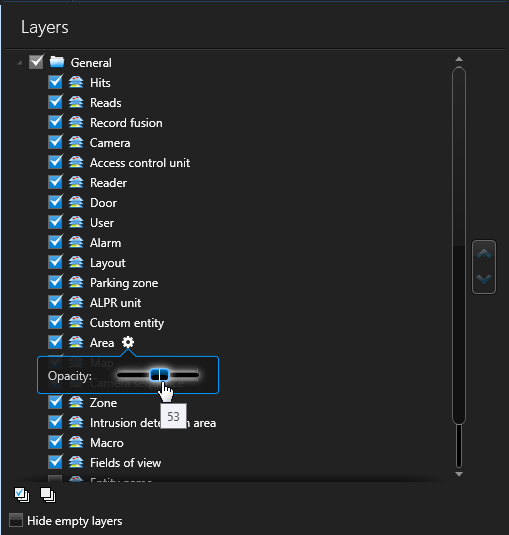
-
Définissez à quel moment les objets cartographiques sont visibles sur une carte en effectuant l'une des opérations suivantes :
- Définissez les pourcentages de zoom Visible depuis pour créer un seuil à partir duquel une couche d'objet cartographique est visible ou masquée.
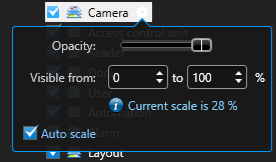
- Sélectionnez l'option Échelle automatique pour que les objets cartographiques d'une couche donnée soient automatiquement agrandis ou réduits en fonction du niveau de zoom.REMARQUE :L'option Échelle automatique est uniquement disponible sur les images de cartes géographiques et géoréférencées. Pour en savoir plus sur la géoréférenciation d’une carte, consultez Géoréférencer une image de carte.
- Définissez les pourcentages de zoom Visible depuis pour créer un seuil à partir duquel une couche d'objet cartographique est visible ou masquée.
-
Dans la barre d'outils Map designer, cliquez sur Enregistrer (
 ).
).