Ajouter des actions rapides aux objets cartographiques
2026-03-27Dernière mise à jour
Vous pouvez ajouter une action rapide à tout objet cartographique représenté par une icône, ce qui permet aux opérateurs de la déclencher par un double-clic.
Avant de commencer
À savoir
- Vous ne pouvez pas associer d’actions rapides aux objets cartographiques représentés par des formes, des images ou du texte. Les objets cartographiques liés aux entités fédérées sont également exclus.
- L’action de double-clic configurée dans la tâche Map designer remplace la valeur définie dans dans le bureau Operation.
- Un utilisateur de GenetecMC Configuration sans le privilège requis pour une action peut toujours voir l’icône de l’action et l’infobulle. Cependant, le widget Action sur double-clic en lecture seule.
- Un utilisateur du bureau Operation qui ne dispose pas du privilège requis pour une action voit une icône de carte normale et ne peut pas double-cliquer dessus pour déclencher l’action.
Procédure
-
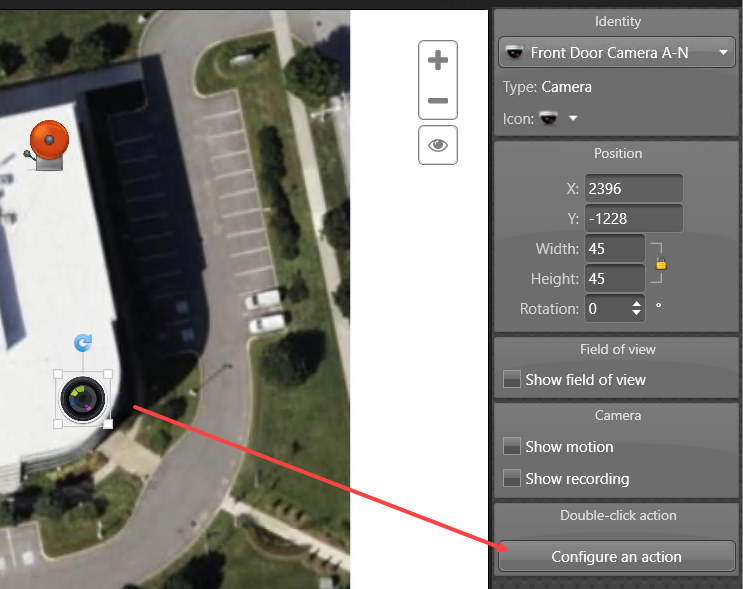
Cliquez sur Configurer une action dans le volet de droite.
-
Dans la barre d'outils Map designer, cliquez sur Enregistrer (
 ).
).
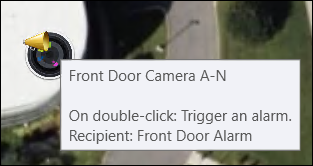
- Dans le bureau Configuration et exploitation, l’icône de carte comprend désormais une icône d’action superposée et l’action configurée s’affiche dans une info-bulle.
- Dans le bureau Operation, un opérateur disposant des privilèges suffisants peut double-cliquer sur l’icône pour déclencher l’action configurée.