
Importer des objets cartographiques d’AutoCAD vers des cartes géographiques
2026-03-25Dernière mise à jour
Vous pouvez importer des objets cartographiques à partir d’un fichier AutoCAD vers une carte géographique si les définitions de blocs AutoCAD ont des attributs de latitude et de longitude.
Avant de commencer
- Créez une carte géographique.
- Vérifiez que les blocs AutoCAD que vous souhaitez importer en tant qu’objets cartographiques ont des entités Security Center correspondantes ainsi que des attributs de latitude et longitude.
À savoir
Procédure
-
Cliquez sur Suivant.
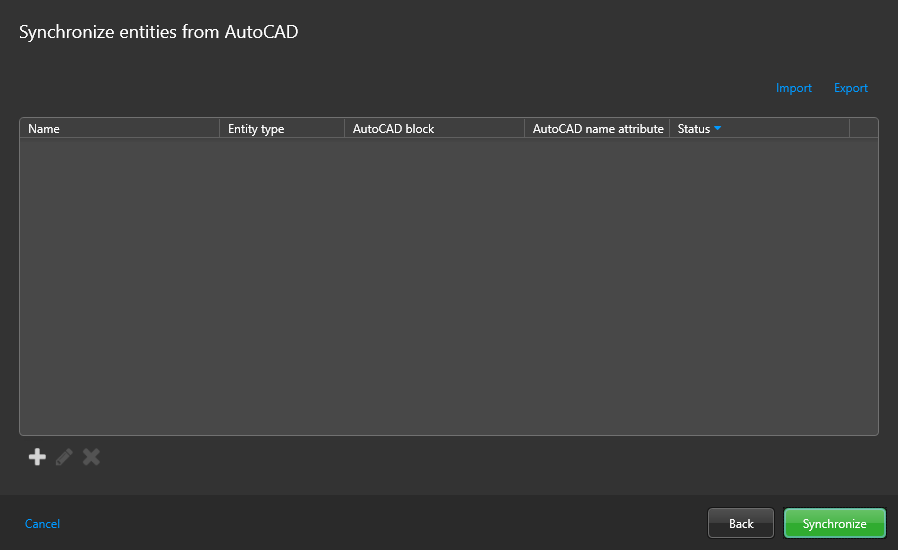
Une liste vide de blocs AutoCAD à importer vous est présentée.
-
Cliquez sur Ajouter (
 ).
).
-
Dans la boîte de dialogue qui apparaît, associez un bloc AutoCAD à un type d’entité.
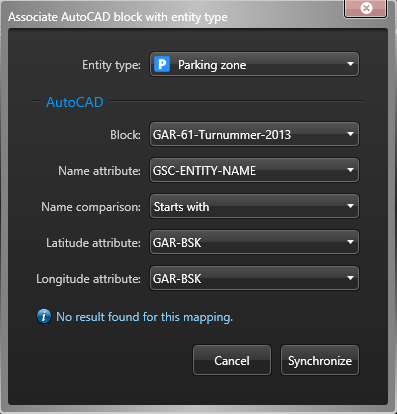
- Type d’entité
- Type d’entité Security Center pour les objets cartographiques que vous souhaitez importer.
- Bloquer
- Définition de bloc à associer au type d’entité sélectionné.
- Attribut Nom
- Attribut de bloc qui contient le nom d’instance de bloc qui doit correspondre au nom de l’entité.
- Comparaison de nom
- Recherchez les entités par nom et avec l’option Correspondance exacte ou Commence par.
- Attribut de latitude
- Attribut de bloc qui contient la latitude GPS de l’objet cartographique.
- Attribut de longitude
- Attribut de bloc qui contient la longitude GPS de l’objet cartographique.
-
Cliquez sur Synchroniser.
Les correspondances trouvées dans le fichier AutoCAD sont répertoriées.
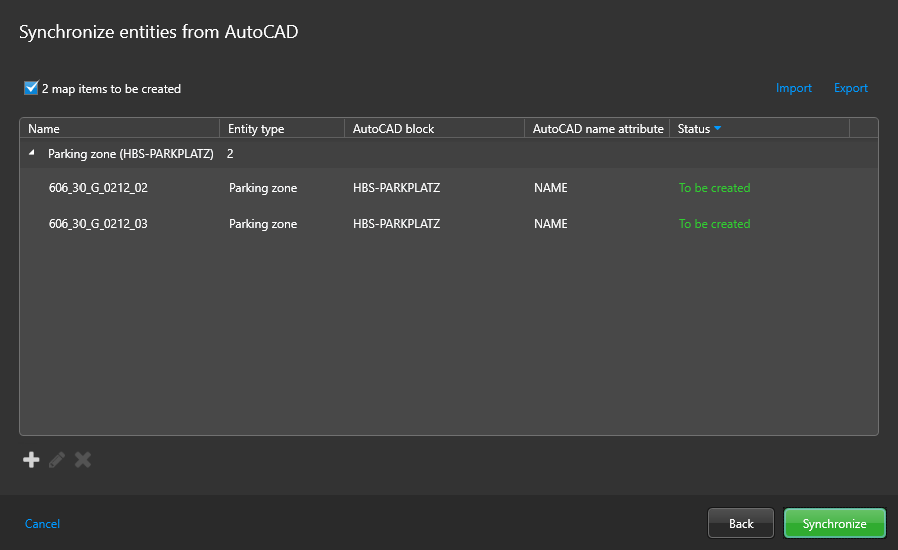 REMARQUE :Si les attributs de bloc de latitude et de longitude mappés contiennent des valeurs non valides, aucune entité ne sera synchronisée.