
Problemen met de Self-Service Kiosk-labelprinter
Als de Genetec ClearID™ Self-Service Kiosk-labelprinter niet naar verwachting presteert, kunt u de configuratie controleren, de hardware controleren of extra stappen voor probleemoplossing uitvoeren.
Geen Bluetooth-labelprinters gedetecteerd
Beschrijving: Er zijn geen Bluetooth-labelprinters gedetecteerd. Deze situatie kan worden veroorzaakt door een configuratie- of hardwareprobleem.
- Controleer of de printer is ingeschakeld en klaar is voor gebruik.
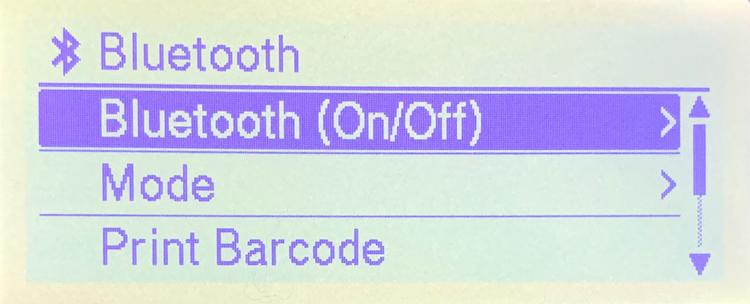
- Controleer of Bluetooth is ingeschakeld op de labelprinter.
- Selecteer in het menu Instellingen
en druk op OK.
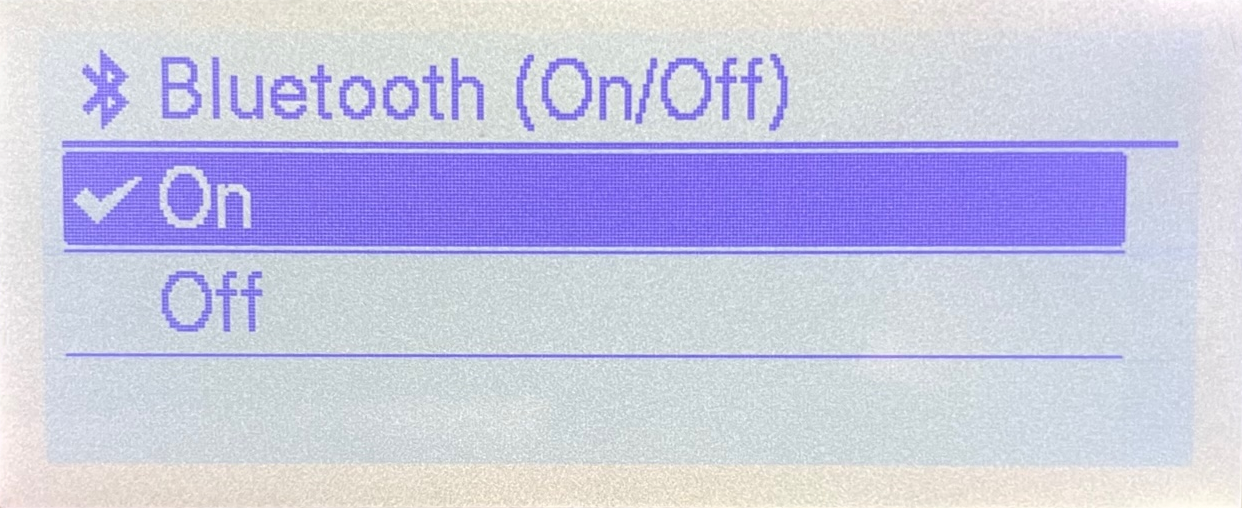
- Selecteer in het menu Instellingen de optie en druk op OK.
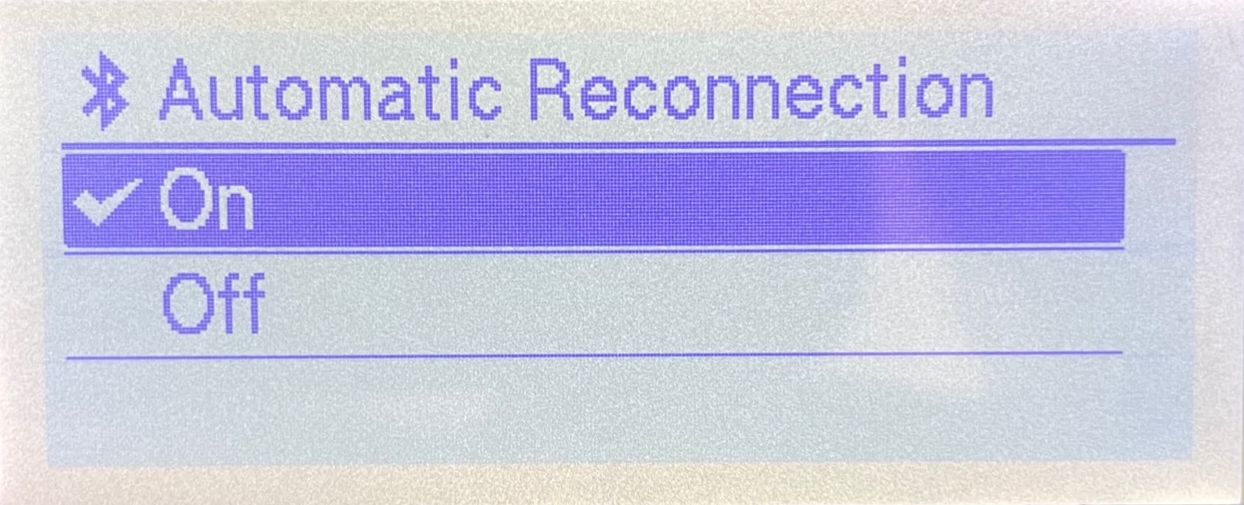
- Selecteer in het menu Instellingen
en druk op OK.
- Controleer of Bluetooth is ingeschakeld in de mobiele ClearID Self-Service Kiosk-app.
- Controleer of Bluetooth is ingeschakeld op de iPad.
- Controleer of de printer is gekoppeld met de ClearID Self-Service Kiosk.
- (Optioneel) Voer een harde reset uit van de Self-Service Kiosk-iPad.
- Configureer uw Self-Service Kiosk-iPad.
- Voer een van de volgende handelingen uit:
- Selecteer een labelprinter.
- Druk een testbadge af.
Geen wifi-labelprinters gedetecteerd
Beschrijving: Er zijn geen labelprinters gedetecteerd op het wifi-netwerk. Deze situatie kan worden veroorzaakt door een configuratie- of hardwareprobleem.
- Controleer of de printer is ingeschakeld en klaar is voor gebruik.
- Controleer of het wifi-netwerk beschikbaar is.Het wifi-netwerk moet zijn ingeschakeld voor gebruik en ondersteuning voor het volgende:
- Bonjour - vereist voor het zoeken naar apparaten.
- SNMP - vereist om de informatie over de printerstatus te controleren.
- UDP- of TCP-poort 9100 - vereist voor het verzenden van afdrukgegevens.
- Controleer of wifi is ingeschakeld op de labelprinter.
- Selecteer in het menu Instellingen
en druk op OK.
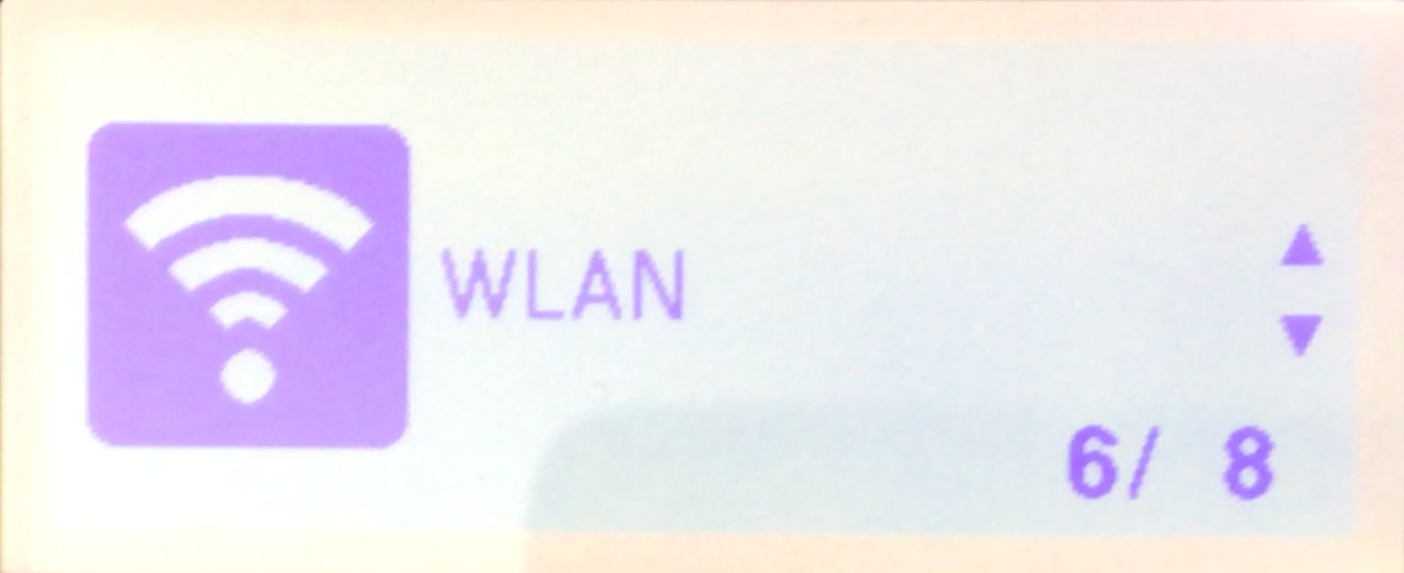
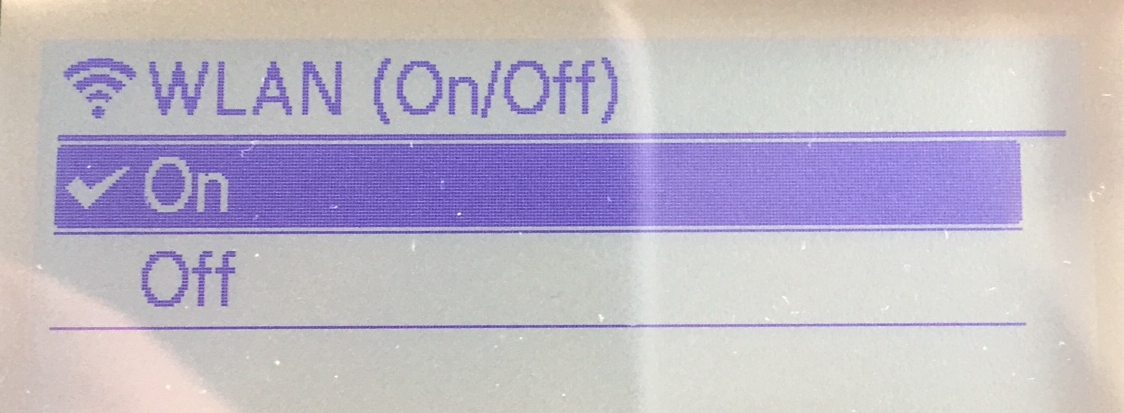
- Selecteer in het menu Instellingen
en druk op OK.
- Controleer of wifi is ingeschakeld op de iPad.
- Controleer of de Self-Service Kiosk-iPad en de labelprinter zich in hetzelfde wifi-netwerk bevinden.
- (Optioneel) Voer een harde reset uit van de Self-Service Kiosk-iPad.
- Configureer uw Self-Service Kiosk-iPad.
- Voer een van de volgende handelingen uit:
- Selecteer een labelprinter.
- Druk een testbadge af.
Geen ethernet-labelprinters gedetecteerd
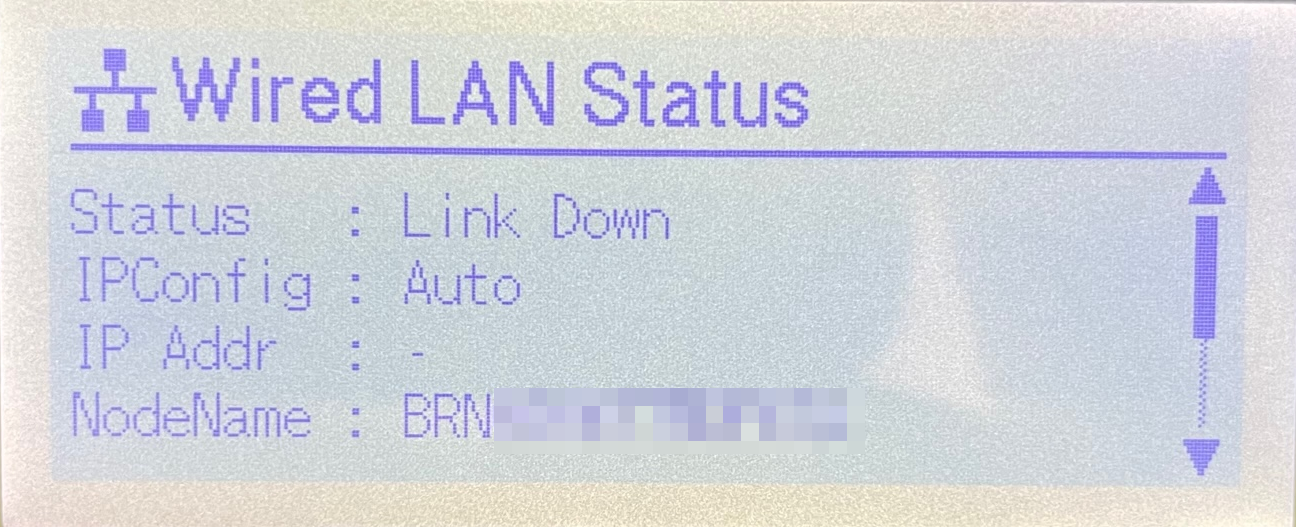
- Controleer of de printer is ingeschakeld en klaar is voor gebruik.
- Controleer of de wifi-functie op de labelprinter is uitgeschakeld.
- Schakel in het menu Instellingen van de labelprinter WLAN (WiFi) UIT.
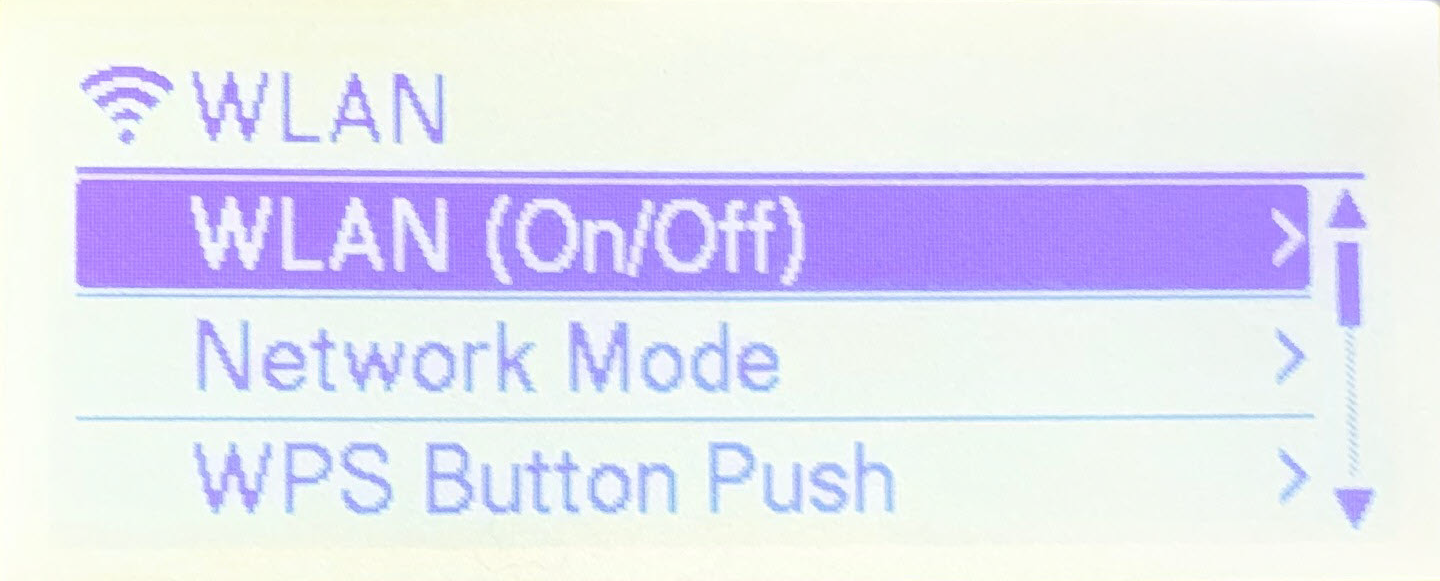
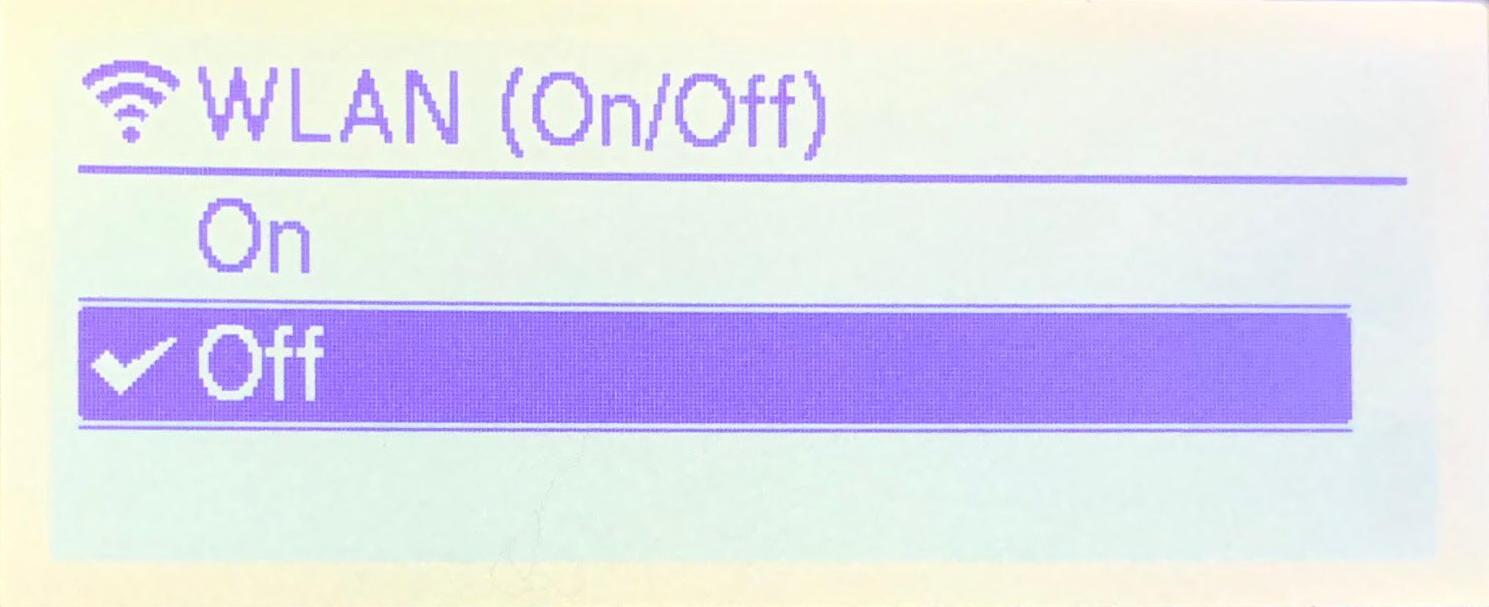
- Schakel in het menu Instellingen van de labelprinter WLAN (WiFi) UIT.
- Controleer of de Bluetooth-functie op de labelprinter is uitgeschakeld.
- Selecteer in het menu Instellingen
en druk op OK.
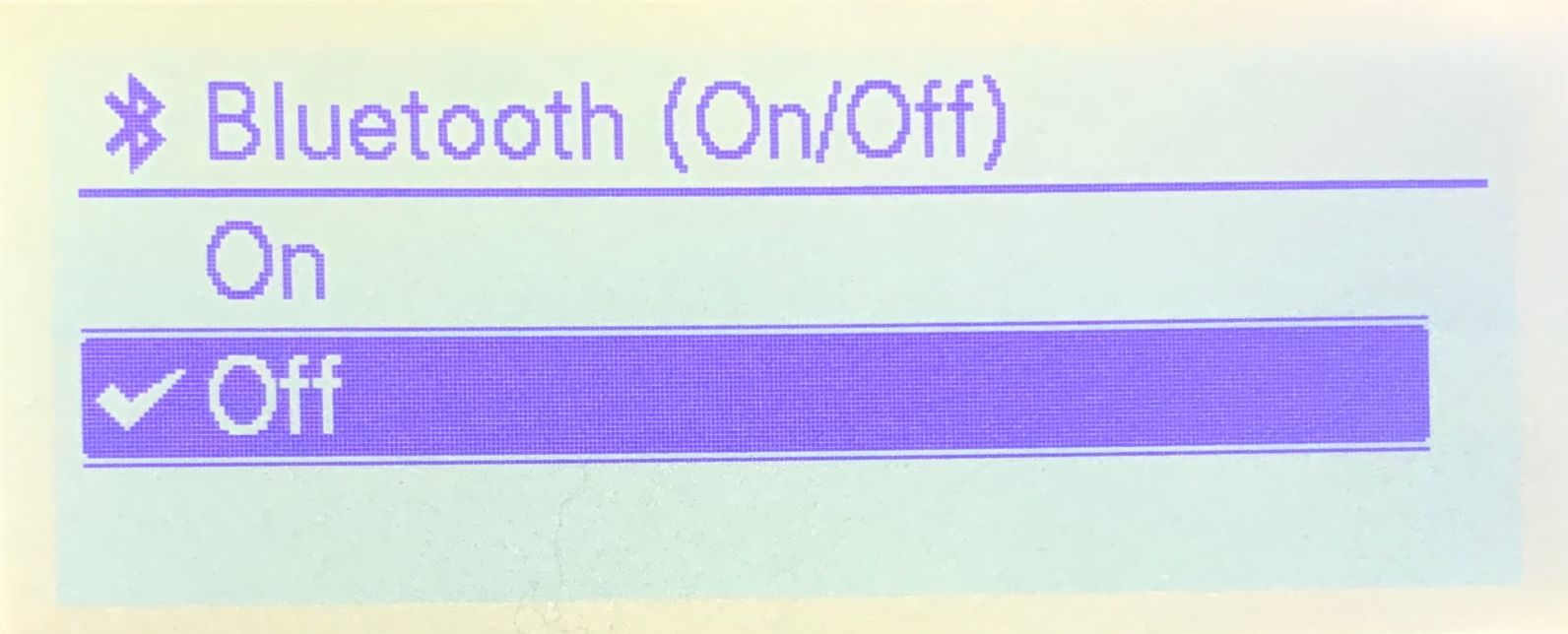
- Selecteer in het menu Instellingen
en druk op OK.
- Controleer of het ethernet-netwerk beschikbaar is.
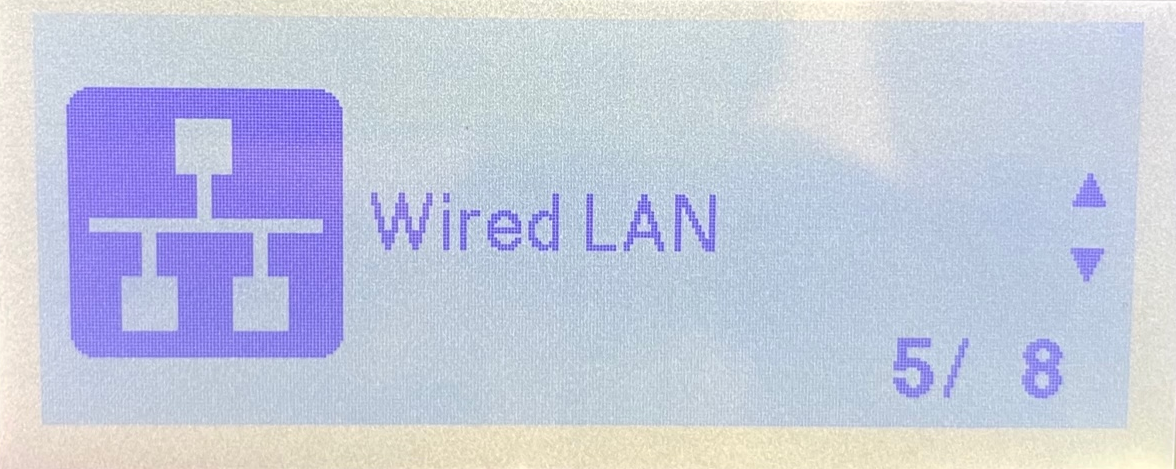
- Controleer of ethernet is ingeschakeld op de labelprinter.
- Selecteer in het menu Instellingen en druk op OK.

- Controleer of de printer is aangesloten op een LAN-poort en niet op een WAN-poort (op uw router of het netwerk van uw organisatie).
- Controleer of u het juiste type LAN-kabel gebruikt. BESTE PRAKTIJKEN:Gebruik een straight-through twisted-pair-kabel van categorie 5 (of hoger) voor 10BASE-T of 100BASE-TX Fast Ethernet Network.
- (Optioneel) Voer een harde reset uit van de Self-Service Kiosk-iPad.
- Configureer uw Self-Service Kiosk-iPad.
- Voer een van de volgende handelingen uit:
- Selecteer een labelprinter.
- Druk een testbadge af.
Afdrukken: er is een afdrukfout opgetreden. Geen papier in de printer.
Beschrijving: De labelprinter heeft geen labels meer of is vastgelopen.
- Controleer het uiteinde van de labelrol en vervang indien nodig:
- Brother QL-820NWBc of QL-820NWB: DK rol - 62mm zwart (Brother onderdeelnr.: DK-2205) of 62mm rood en zwart (Brother onderdeelnr.: DK-2251)
- Brother TD-4550DNWB: RD rol - 57mm zwart (Brother onderdeelnr.: RD001U1S)
- Controleer de printer op een labelstoring of invoerfout.
Brother QL-820NWBc of QL-820NWB: er is een afdrukfout opgetreden
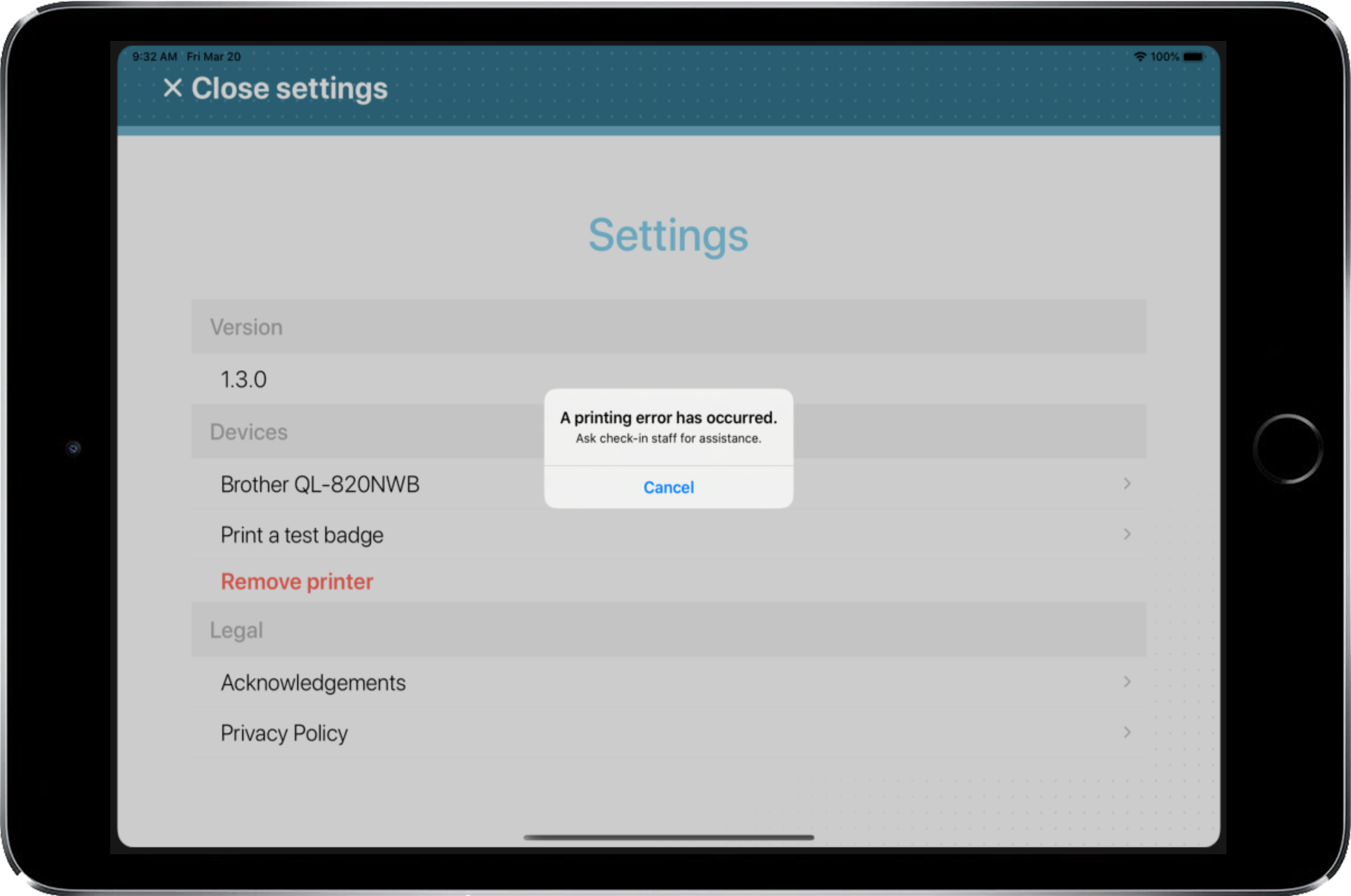
- Controleer de FAQ-database met statusindicatoren van de labelprinter op mogelijke oorzaken.
- Controleer het gedeelte Verbinding maken met een mobiel apparaat voor mogelijke oorzaken.
- Raadpleeg het gedeelte Veelgestelde vragen en probleemoplossing voor afdrukken voor mogelijke oorzaken.
Brother QL-820NWBc of QL-820NWB: printer wordt onverwacht uitgeschakeld
Beschrijving: De labelprinter wordt elke dag op hetzelfde tijdstip automatisch uitgeschakeld.
Oplossing: Wijzig de instellingen in het printermenu.- Druk op de knop Menu.
- Selecteer Instellingen met de knoppen

 en druk vervolgens op de knop OK.
 - Selecteer Automatisch uitschakelen met de knoppen
en druk vervolgens op de knop OK .
- Selecteer Adapter met de knoppen
en druk vervolgens op de knop OK .
- Selecteer Uit met de knoppen
en druk vervolgens op de knop OK .
- (Optioneel) Stel ook de tijd in op Uit voor [Li-ionbatterij] door de bovenstaande stappen te volgen.
Brother TD-4550DNWB: Er is een afdrukfout opgetreden

- Controleer de FAQ-database met statusindicatoren van de labelprinter op mogelijke oorzaken.
- Controleer het gedeelte Verbinding maken met een mobiel apparaat voor mogelijke oorzaken.
- Raadpleeg het gedeelte Veelgestelde vragen en probleemoplossing voor afdrukken voor mogelijke oorzaken.
Brother TD-4550DNWB: de afdruk van de badge komt nooit aan
Beschrijving: Bij het afdrukken van een badge worden de badges naar de printer gestuurd, maar de afgedrukte badge komt nooit aan.
- Controleer het LCD-display van de printer om te bevestigen dat u zich niet in een configuratie- of instellingenmenu bevindt. OPMERKING:Als u de printer in een configuratie- of instellingenmenu laat staan, kan het afdrukken van badges worden onderbroken totdat u uw wijzigingen hebt voltooid.
- Als u de printer in een configuratie- of instellingenmenu hebt laten staan, drukt u op de knop Menu of gebruikt u de printerbedieningen om terug te keren naar de startpagina.
Nadat u bent teruggekeerd naar de startpagina, wordt het afdrukken van badges weer normaal hervat.
Brother TD-4550DNWB: badges worden niet afgedrukt zoals verwacht
Beschrijving: De labelprinter drukt een gedeeltelijk label af of de label-afdrukstand lijkt niet goed te werken. In sommige situaties kan de printer bijvoorbeeld een halve badge afdrukken of over twee labels printen.
- Controleer voordat u badges afdrukt de uitlijning en afdrukstand van uw etiketten.

Voor meer informatie over het laden van labels of sensorpositionering voor verschillende labeltypes, zie De RD-rol laden en De sensorpositie controleren in de online printerdocumentatie van Brother.